

 Entrar a la pasarela
Cómo recuperar y descargar tu certificado
Cuando tu proceso ya fue emitido, podrás consultar la firma digital y descargarla en el formato que necesites.
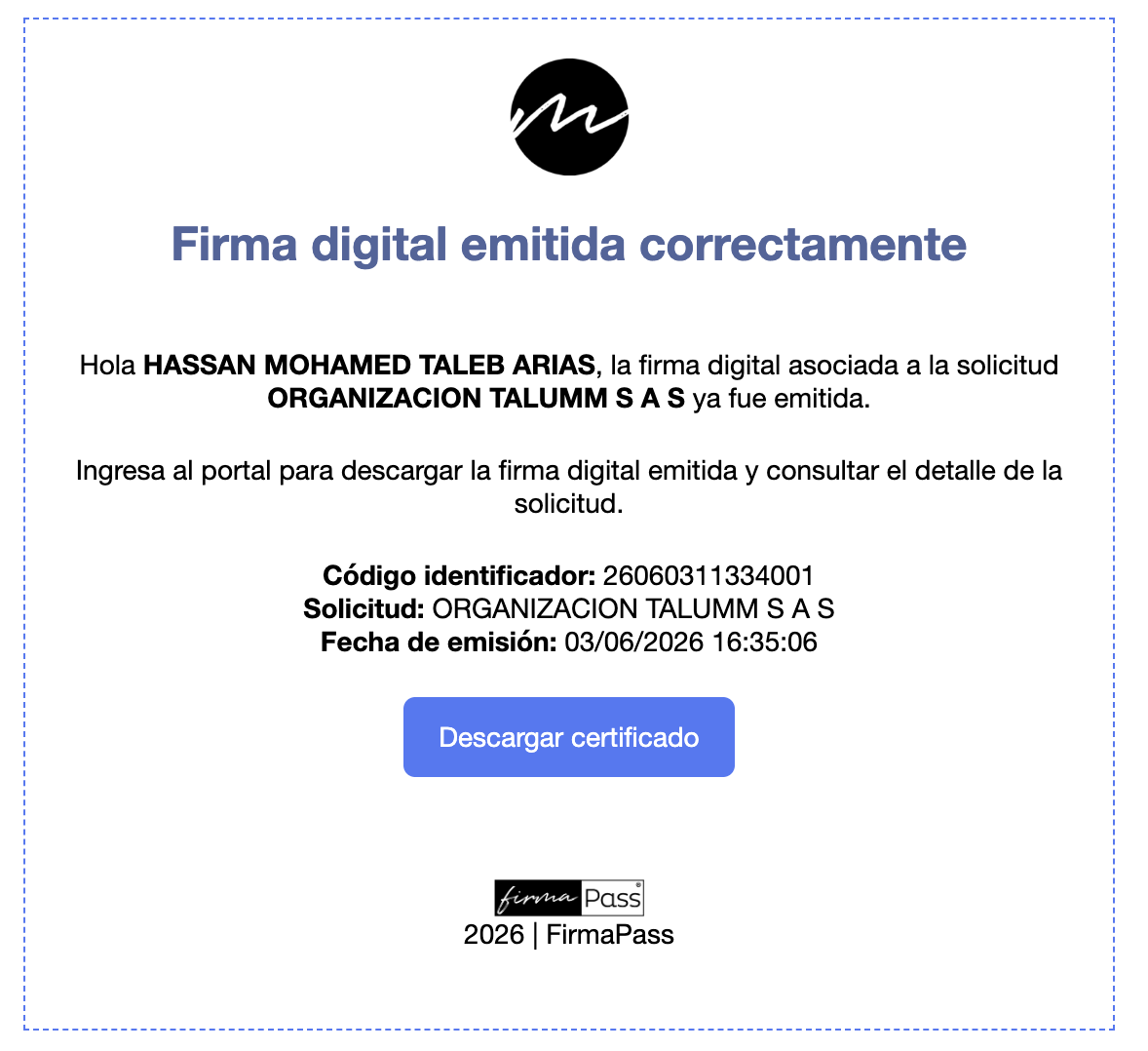
Correo de Certificado emitido
Cuando recibes un certificado de tu firma digital ya fue emitida, puedes optar por presionar el botón del correo, el cual te llevará a iniciar sesión y posteriormente estarás visualizando los datos del certificado, el cual podrás descargar siguiendo los pasos de esta guía.
¿Dónde veo mis certificados?
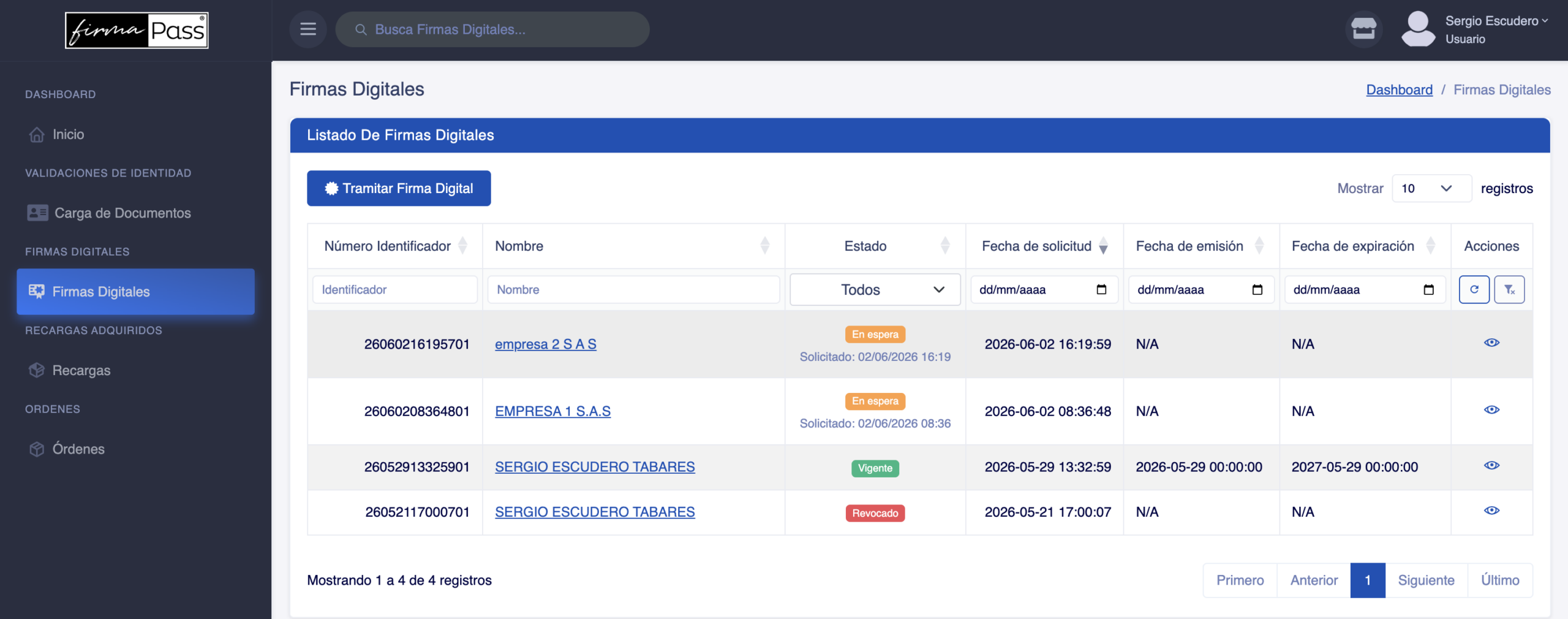
- Inicia sesión en el validador de identidad.
- En el menú lateral, entra a
Firmas Digitales. - Busca el certificado en el listado.
Allí verás información como:
- Nombre
- Estado
- Número de serial
- Fecha de emisión
- Fecha de expiración
- Fecha de revocación
Cómo saber si ya está disponible
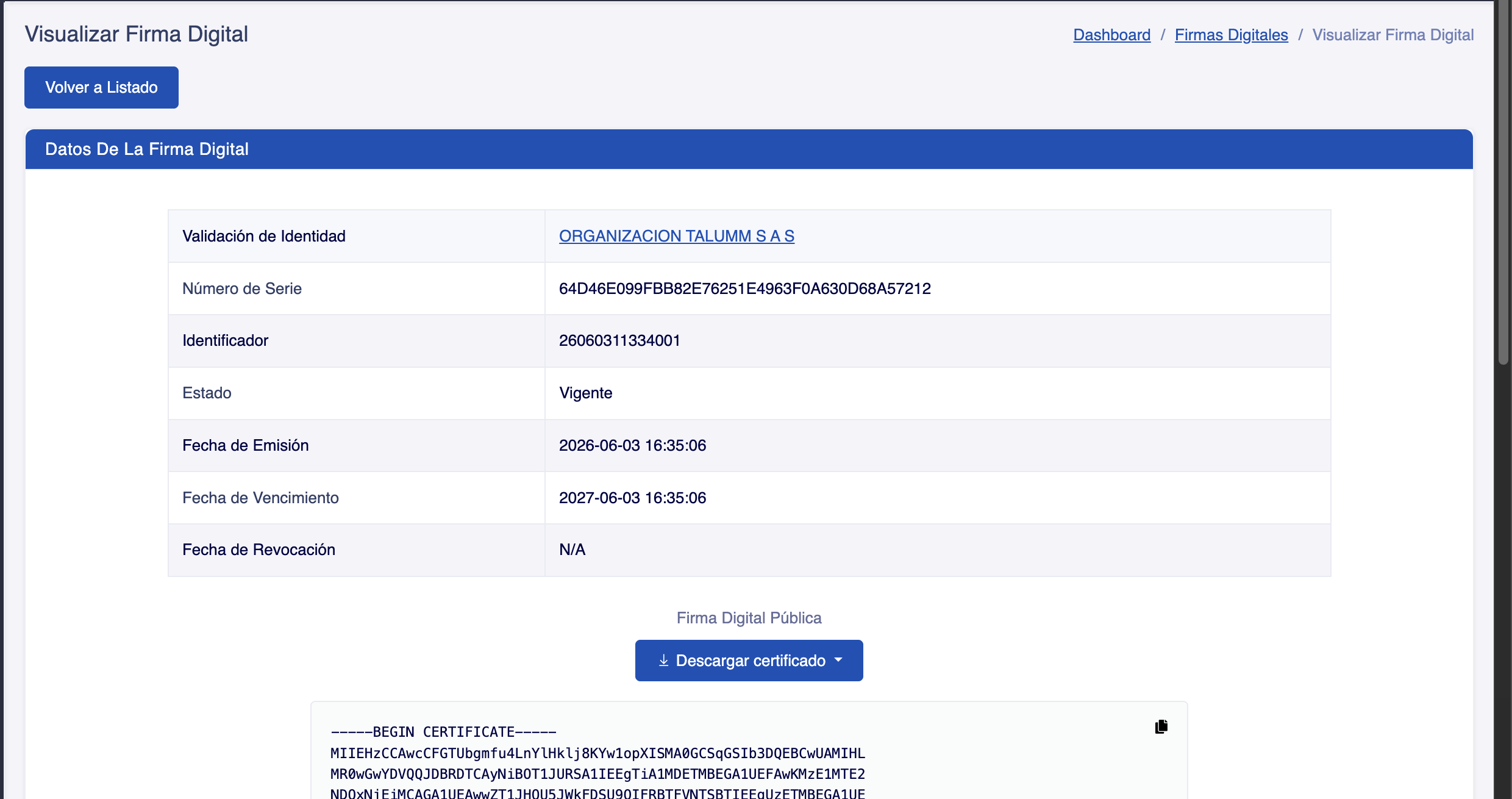
Entra al detalle del certificado y revisa el estado.
Si está Vigente, podrás consultar su información y, cuando aplique, descargarlo.
También verás:
- Validación de identidad asociada
- Número de serie
- Identificador
- Fechas principales del certificado
Cómo descargar el certificado
En el detalle del certificado, usa el botón Descargar certificado.
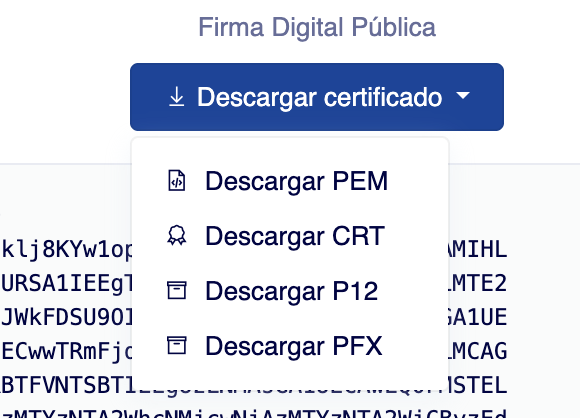
Los formatos disponibles pueden ser:
PEMCRTP12PFX
Qué significa cada formato
PEM
Contiene la parte pública del certificado. Suele usarse para consulta o integración técnica.
CRT
También corresponde a la parte pública del certificado, en un formato común de certificado digital.
P12 o PFX
Estos formatos pueden incluir el certificado junto con la llave privada y normalmente se usan cuando necesitas instalarlo o usarlo en aplicaciones específicas.
Qué pasa si descargas P12 o PFX
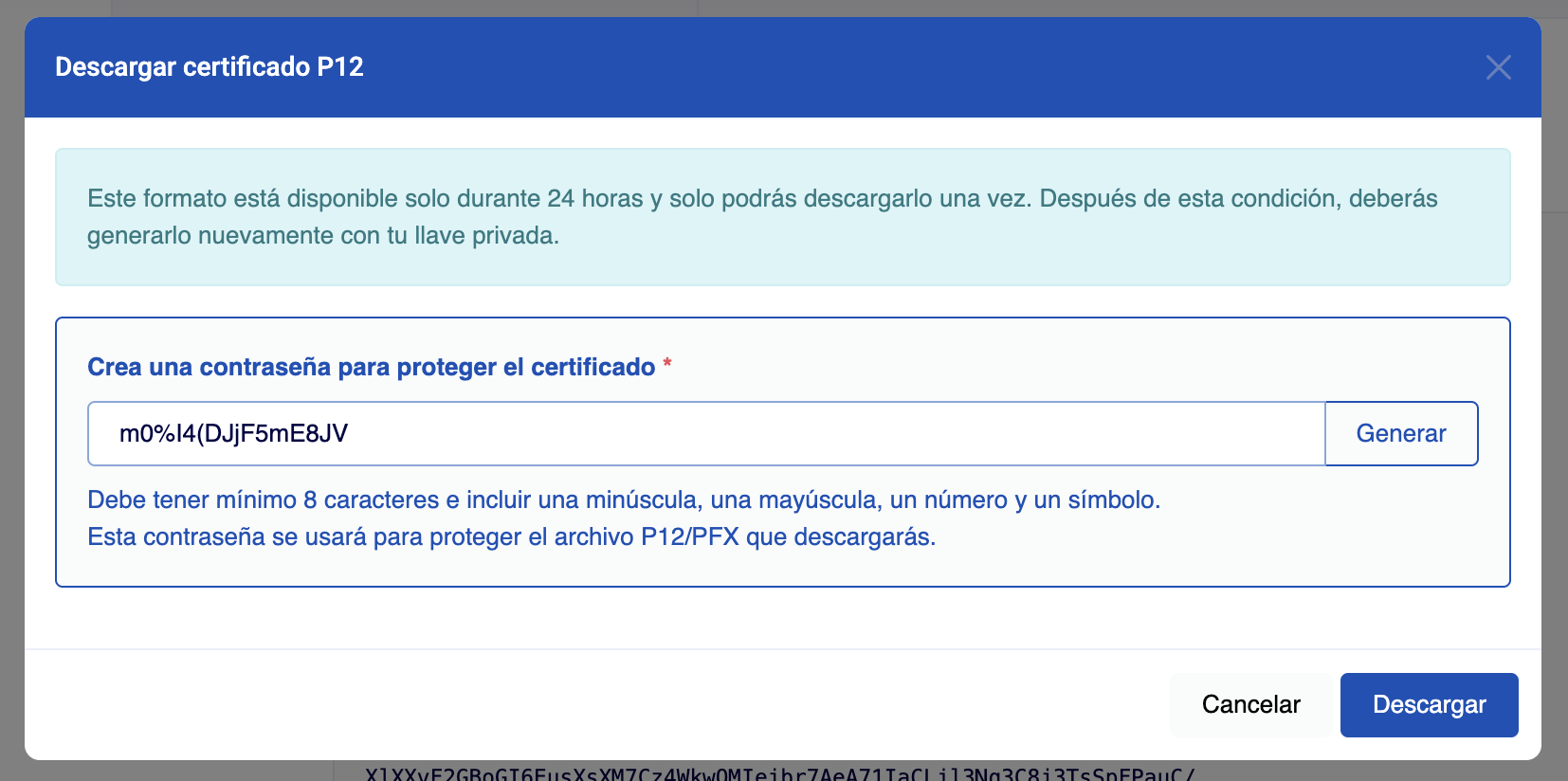
Al elegir P12 o PFX, el sistema te pedirá crear una contraseña para proteger el archivo.
Esa contraseña debe tener:
- Mínimo 8 caracteres
- Una minúscula
- Una mayúscula
- Un número
- Un símbolo
Cuando el sistema pide la llave privada
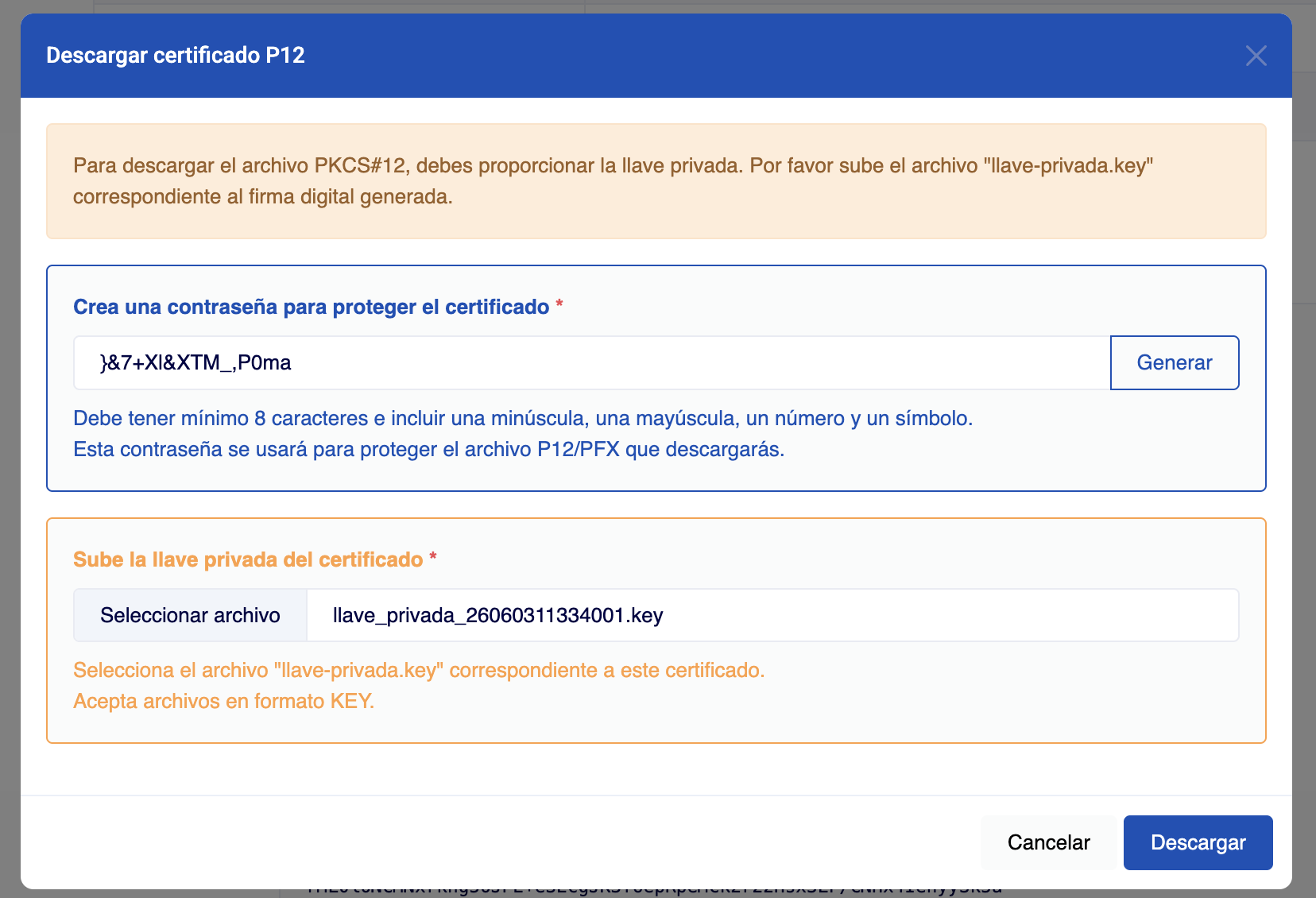
En algunos casos, para generar el archivo P12 o PFX, también tendrás que subir la llave privada del certificado.
El sistema la solicita como archivo:
llave-privada.key
Si la plataforma no te la pide, significa que puede preparar la descarga sin que la subas manualmente.
Importante sobre descargas temporales
Si el sistema usa una llave privada almacenada para preparar el archivo, esa descarga puede estar disponible solo por tiempo limitado y en una sola ocasión. Después de eso, puede ser necesario volver a generarla subiendo tu llave privada.
Recomendaciones
- Guarda la contraseña que uses para el archivo P12 o PFX.
- Conserva la llave privada en un lugar seguro.
- Descarga solo el formato que realmente necesites.
- Si el certificado no muestra acciones de descarga, revisa primero su estado.
- Cuando el certificado esté listo para su descarga recibirás el siguiente correo
