

 Entrar a la pasarela
¿Cómo me registro en la pasarela de FirmaPass?
En esta guía encontrará los pasos para crear su cuenta en FirmaPass, validar su identidad y verificar su correo electrónico.
Antes de empezar
Tenga a la mano:
- Su documento de identidad original, correspondiente al tipo y número que registrará en FirmaPass. Lo necesitará para tomar las fotografías solicitadas durante la validación.
- Un celular o computador con cámara y conexión a internet. La cámara se usará para la validación biométrica; también puede cargar imágenes del documento si ya las tiene en el dispositivo.
- Un correo electrónico al que tenga acceso.
- Su número de teléfono y el país al que pertenece.
- Una contraseña segura de mínimo 8 caracteres.
¿Ya tiene una cuenta?
No es necesario crear otra cuenta. Seleccione Iniciar Sesion. Si no recuerda su contraseña, utilice la opción para recuperarla.
Puede pasar al siguiente tutorial: Como firmar un documento en PDF
Paso 1. Ingresar al portal de FirmaPass
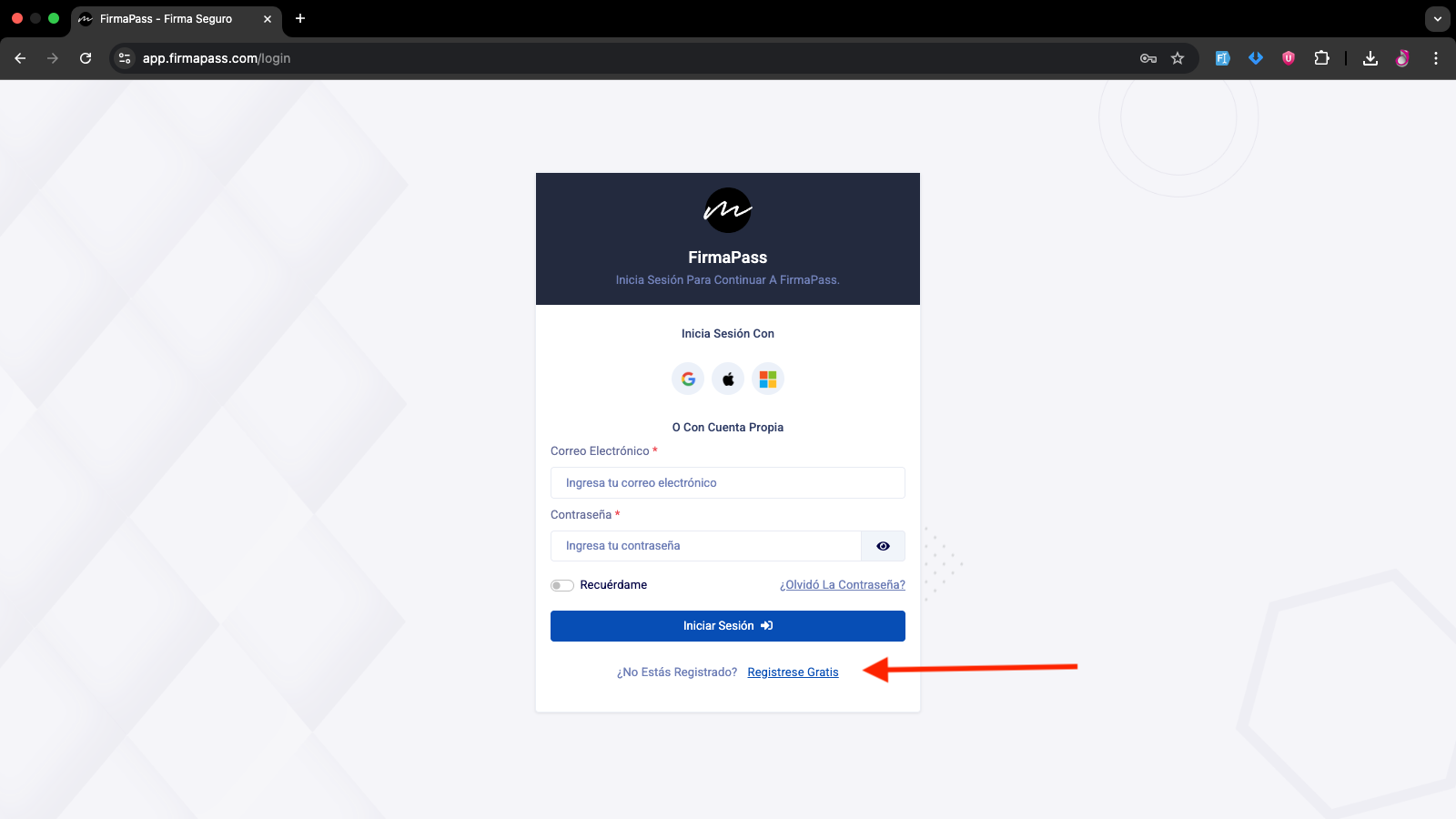
Abra app.firmapass.com desde su navegador. En la pantalla de inicio, seleccione Registrarse Gratis.
Paso 2. Completar sus datos personales
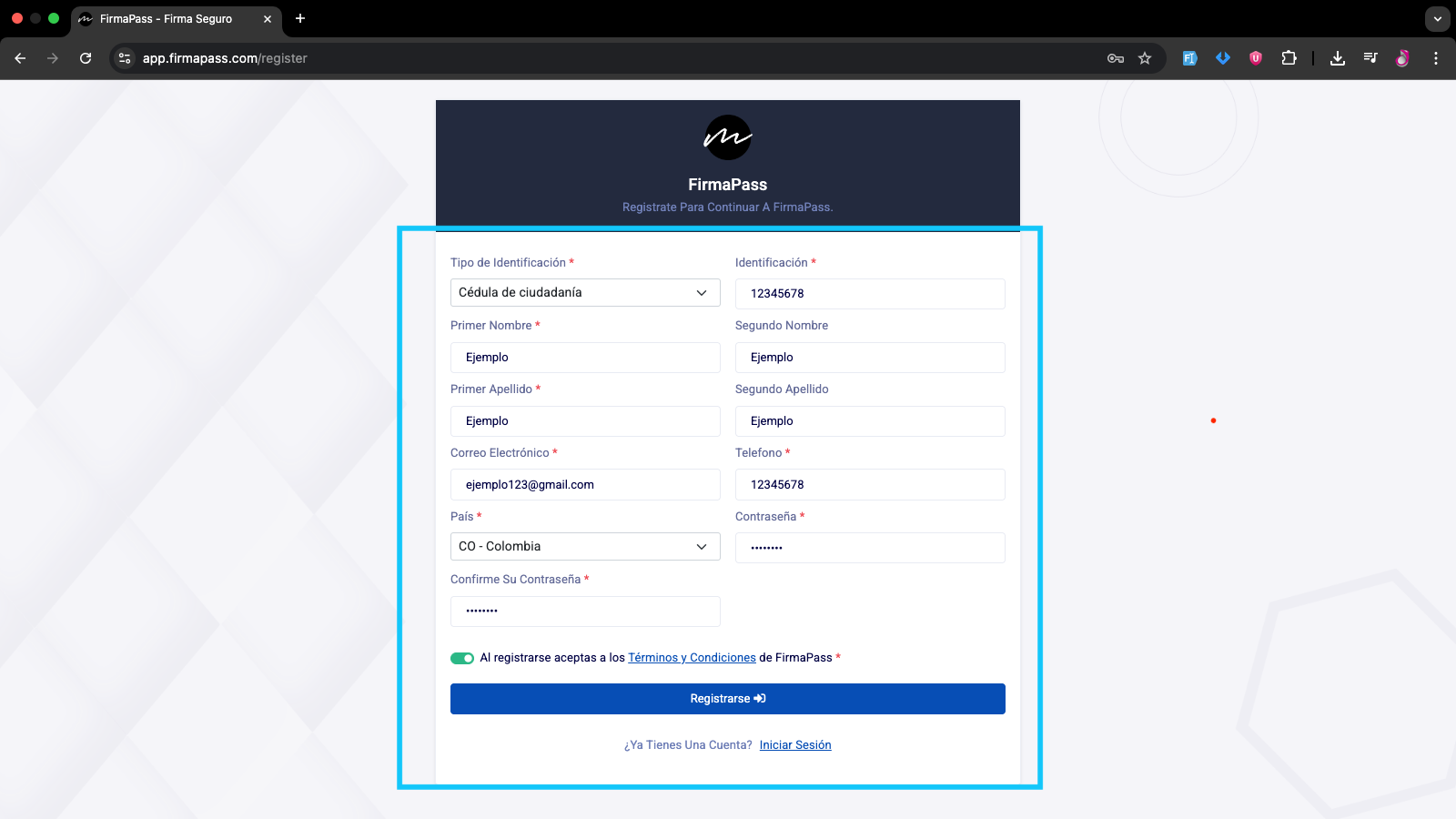
Diligencie el formulario con información correcta y vigente:
- Tipo y número de identificación.
- Primer nombre y primer apellido. El segundo nombre y el segundo apellido son opcionales.
- Correo electrónico. Allí recibirá el mensaje para verificar su cuenta.
- Teléfono. Seleccione el prefijo del país e ingrese el número.
- País.
- Contraseña y confirmación. Deben coincidir y tener mínimo 8 caracteres.
Lea y acepte los Términos y Condiciones de FirmaPass para continuar.
Paso 3. Enviar el registro
- Revise que el correo y el número de identificación estén escritos correctamente.
- Seleccione Registrarse.
FirmaPass iniciará su sesión y enviará un correo para verificar la cuenta. Antes de llegar al dashboard, tendrá que completar las validaciones de identidad. Puede dejar abierto el correo y regresar después de terminar las validaciones.
Paso 4. Validar el frente del documento de identidad
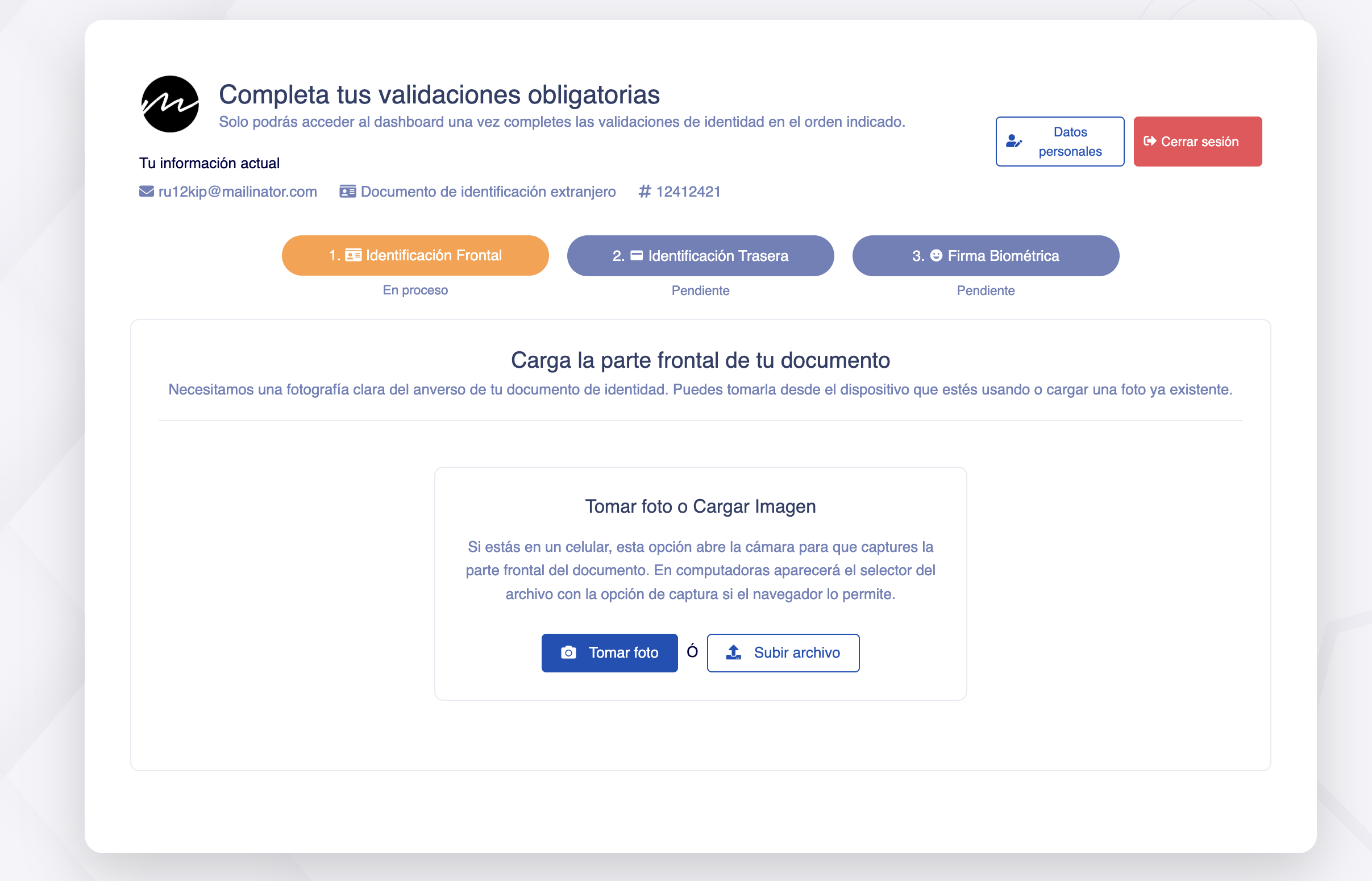
FirmaPass solicitará una fotografía clara del frente de su documento de identidad. Puede tomarla desde el dispositivo o cargar una imagen existente. Revise que los datos se vean completos y legibles antes de enviarla.El sistema valida la imagen con los datos de identificación registrados. Si no puede validarla, revise el mensaje en pantalla y vuelva a intentarlo con una imagen clara.
Paso 5. Cargar el reverso del documento, si aplica
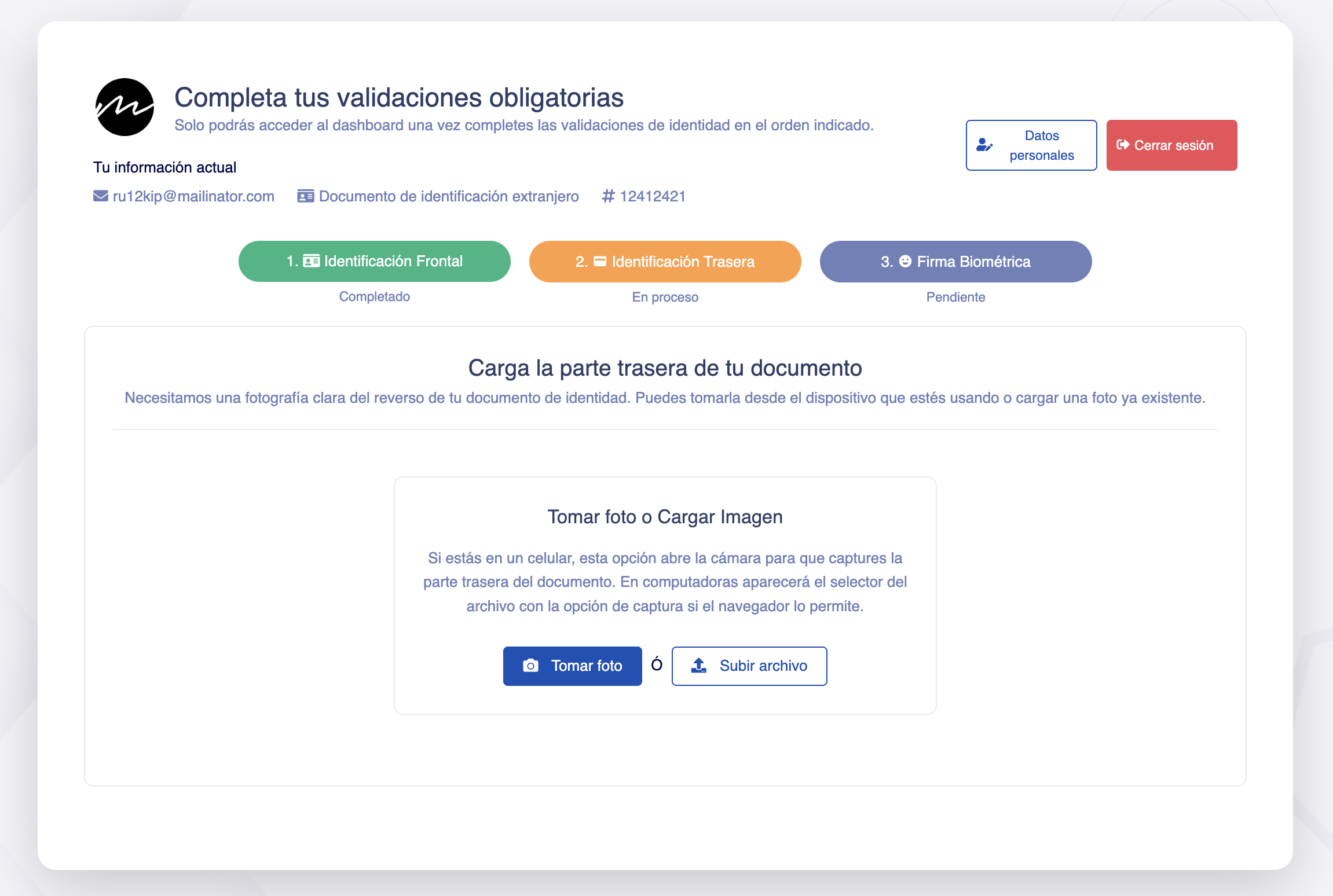
Si su tipo de documento tiene reverso, FirmaPass solicitará una fotografía clara de esa cara. Tómela o cargue una imagen, revise que se vea completa y envíela para validación.Si su documento no tiene reverso, el sistema omite este paso y continúa a la validación biométrica.
Paso 6. Completar la validación biométrica
- Permita el acceso a la cámara cuando el navegador lo solicite.
- Seleccione Capturar Rostro.
- Ubique su rostro dentro del área indicada, mantenga la cámara estable y siga las instrucciones hasta que finalice el análisis.
La validación biométrica compara su rostro con la identificación cargada. Cuando termine correctamente, FirmaPass le permitirá continuar.

Paso 7. Ingresar al dashboard
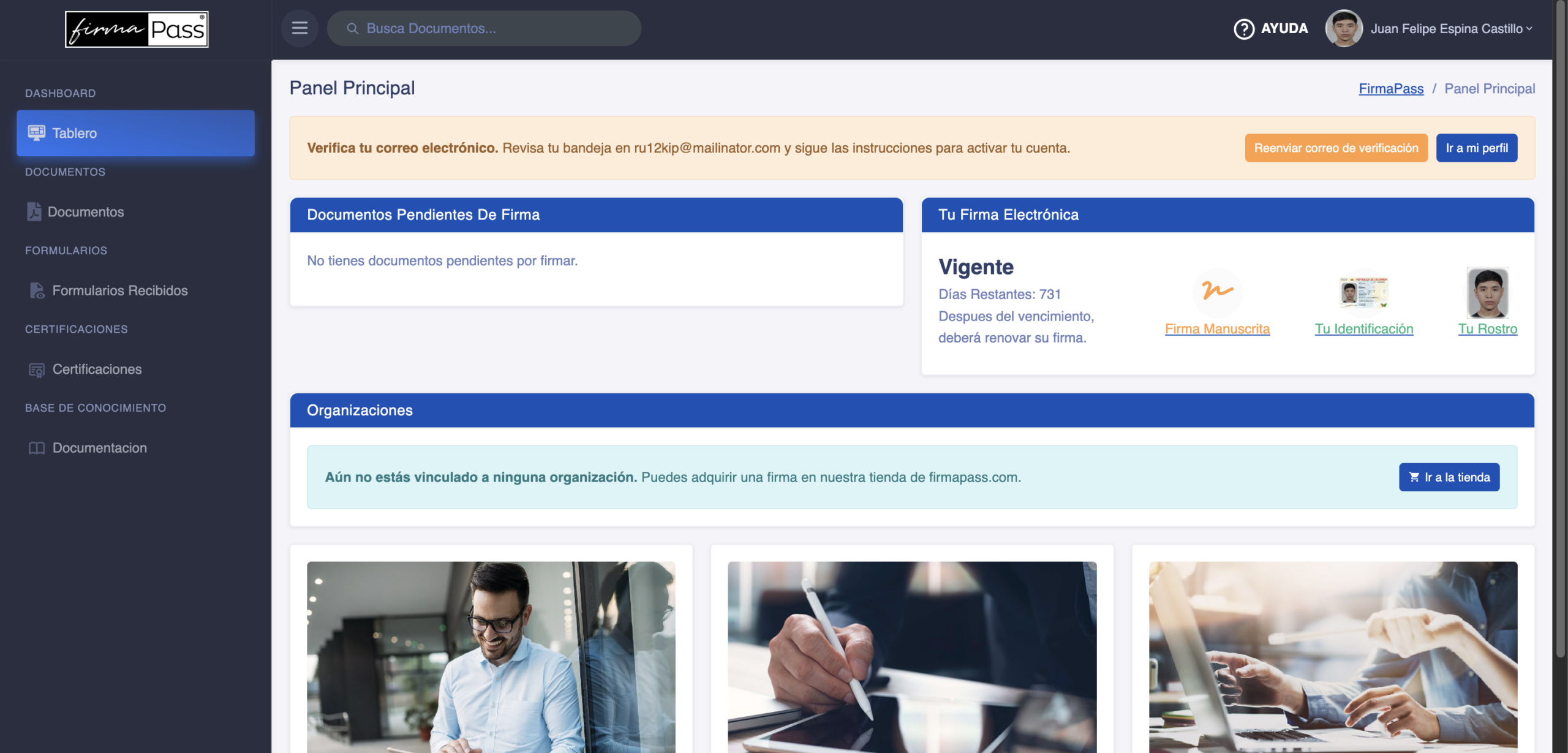
Cuando las validaciones obligatorias estén completas, FirmaPass le dirigirá al dashboard. Si el sistema muestra un paso pendiente, complételo antes de continuar.
Paso 8. Verificar el correo electrónico
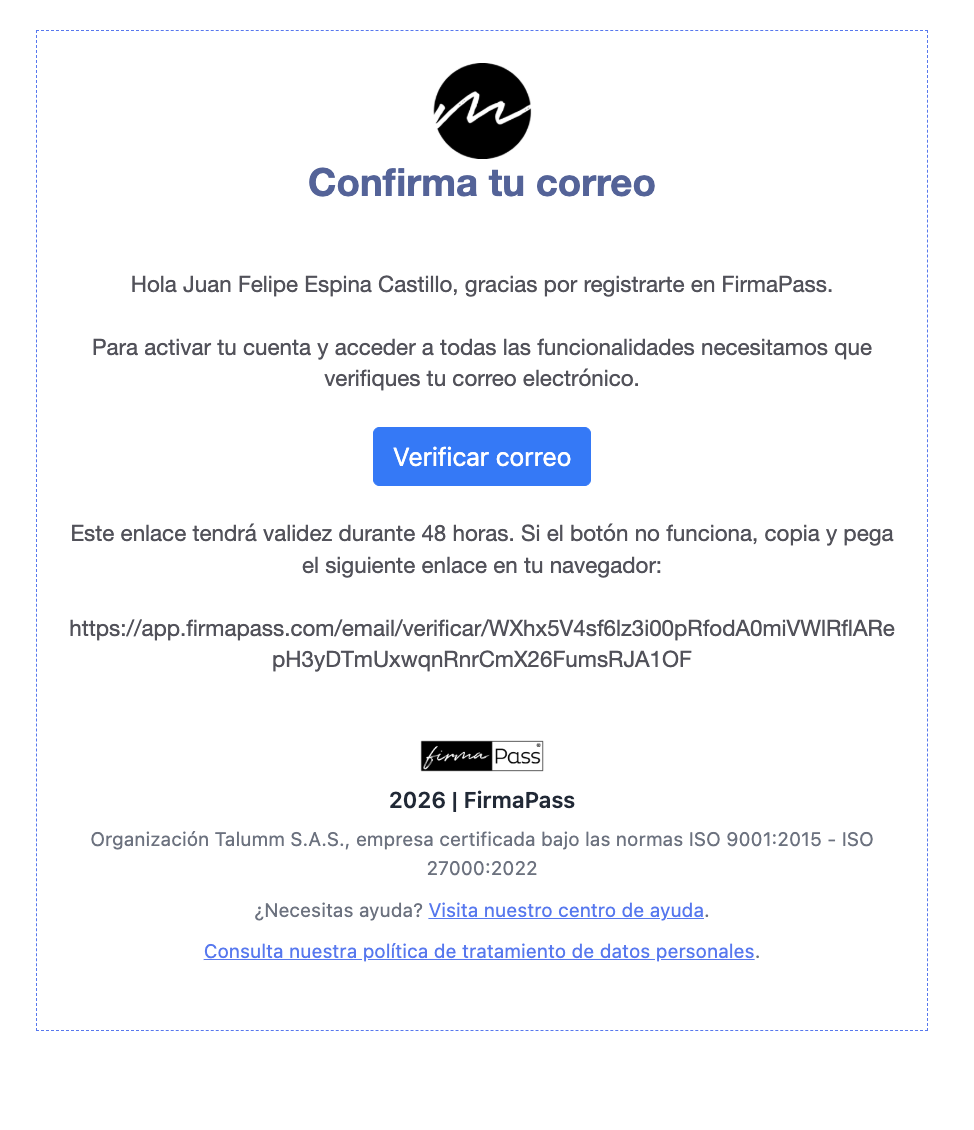
Abra el mensaje que FirmaPass envió a la dirección registrada y seleccione Verificar correo. El sistema confirmará que el correo quedó verificado.Si no encuentra el mensaje, revise las carpetas Spam, Correo no deseado o Promociones. Compruebe que está revisando la misma dirección que ingresó durante el registro.
Los enlaces de verificación tienen una vigencia de 48 horas. Si el enlace venció, inicie sesión y solicite uno nuevo desde el dashboard.
Si no recibe el correo o el enlace venció
- Revise Spam, Correo no deseado y Promociones.
- Confirme que el correo escrito durante el registro sea correcto.
- Si ya puede ingresar al portal, solicite el reenvío del mensaje desde su dashboard. Si acaba de solicitarlo, espere unos minutos antes de volver a intentarlo.
- Si el enlace venció, solicite uno nuevo desde el dashboard.

¿Ya tiene una cuenta?
No es necesario crear otra cuenta. Seleccione Iniciar Sesion. Si no recuerda su contraseña, utilice la opción para recuperarla.
Puede pasar al siguiente tutorial: Como firmar un documento en PDF
