

 Entrar a la pasarela
¿Cómo crear y firmar un documento PDF para Supersalud?
Esta guía explica cómo preparar un documento PDF para uso del sector salud con la restricción Supersalud, designar a la persona que lo firmará y completar la firma con el certificado correspondiente.
Antes de empezar
- Tenga listo el PDF revisado que desea firmar.
- Confirme que el emisor tenga disponible la opción Nuevo Supersalud.
- Defina quién será el único signatario y tenga a la mano su identificación y correo electrónico.
- Confirme con el administrador que el firmante tiene asignado un certificado digital con acceso Supersalud.
Los documentos restringidos de este tipo admiten un único signatario. El certificado usado para firmar debe tener el acceso Supersalud habilitado.
Paso 1. Seleccionar la creación de documento Supersalud
- Inicie sesión en FirmaPass.
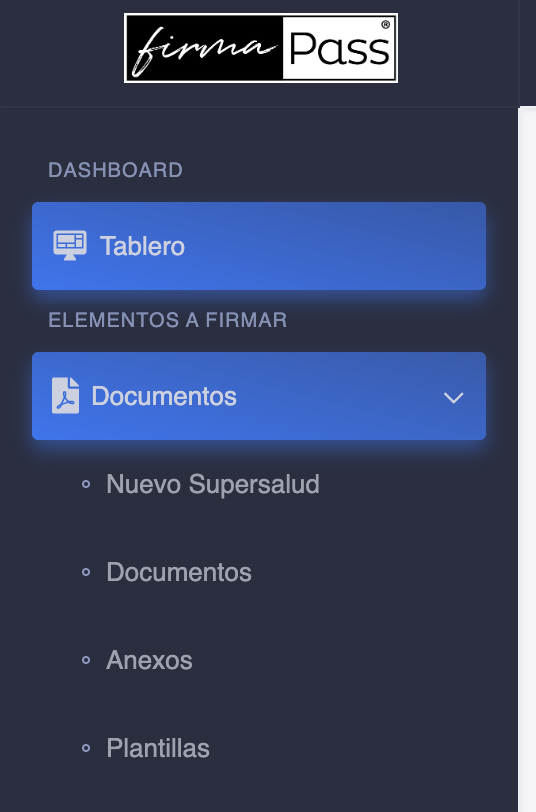
- En el menú Documentos, seleccione Nuevo Supersalud.
Si no ve esta opción, solicite al administrador del emisor que confirme los permisos y certificados asignados.
Paso 2. Cargar el PDF o usar una plantilla
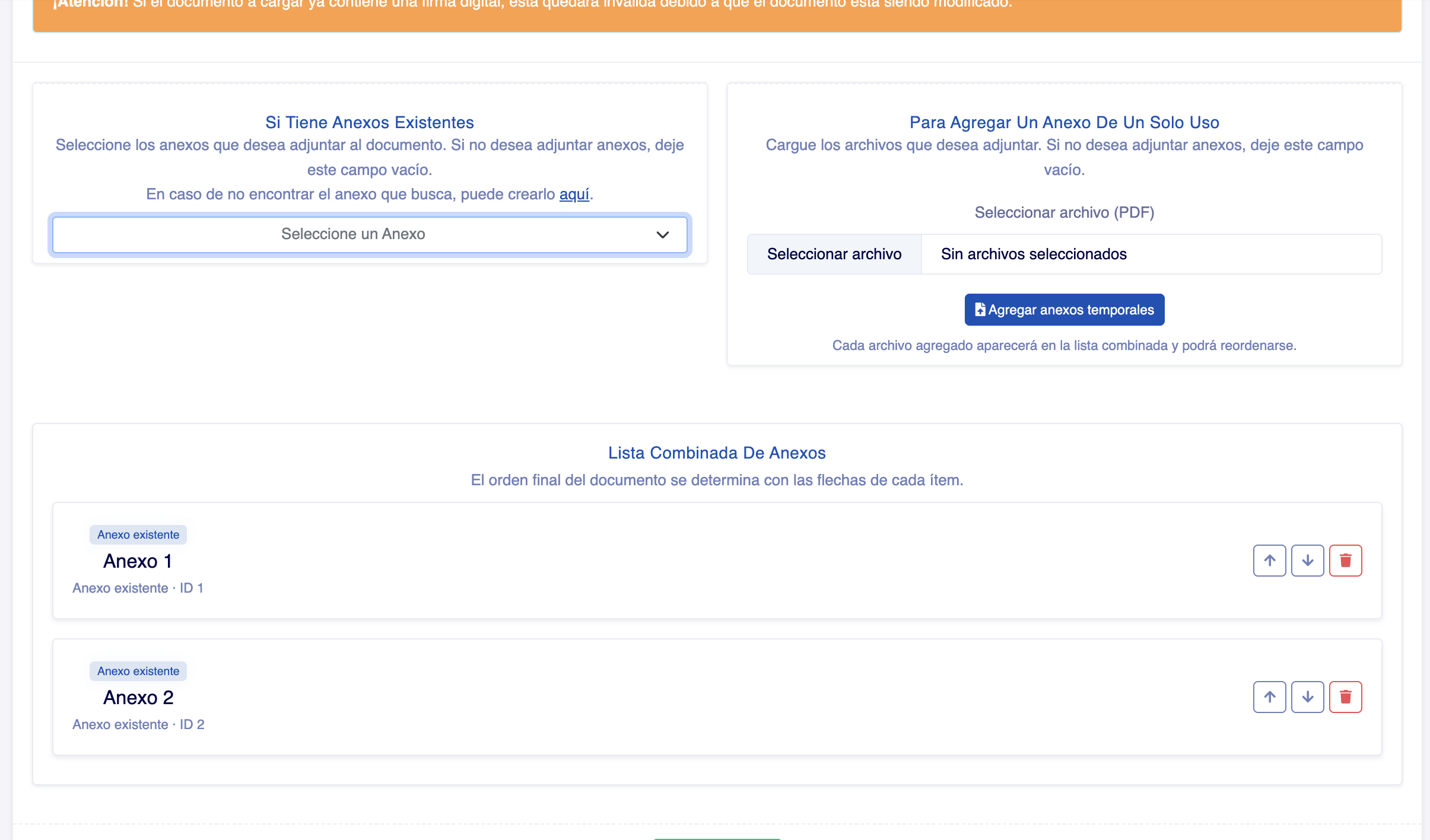
En el formulario, seleccione Subir PDF y cargue el archivo, o elija Usar plantilla para reutilizar un PDF guardado. Revise que el archivo corresponda al trámite que desea realizar.Puede agregar anexos en PDF si los necesita. Son opcionales y puede ordenar hasta cinco antes de continuar. Si el PDF ya tiene una firma digital, agregar anexos modifica el archivo y puede invalidar esa firma.

Paso 3. Crear y revisar el documento
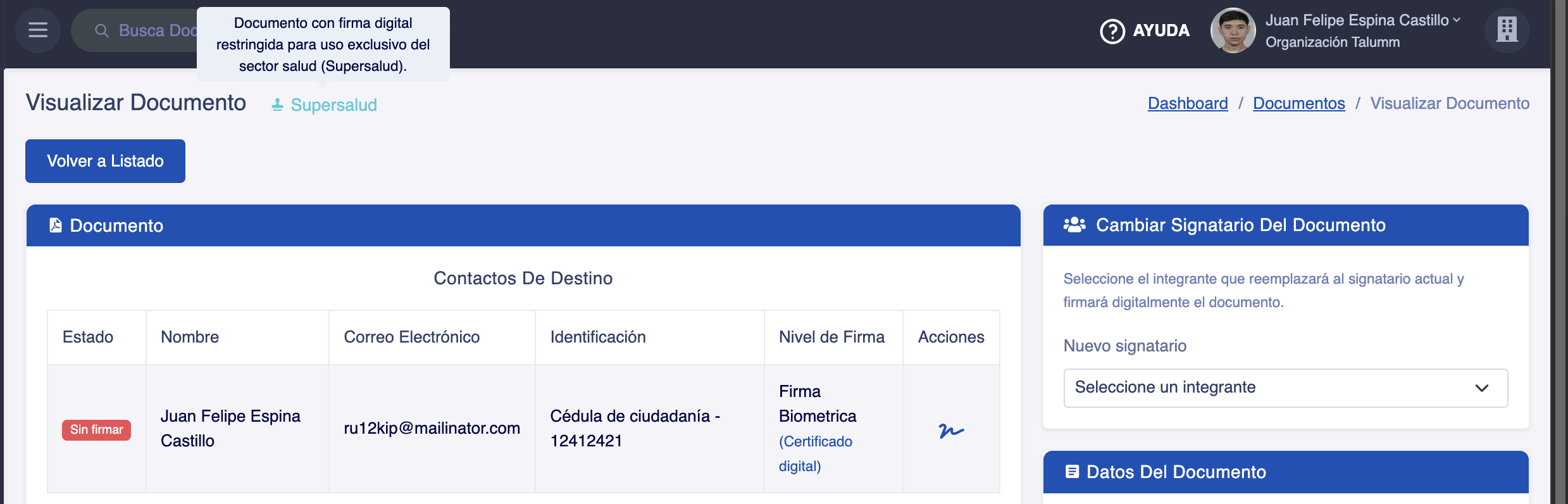
Haga clic en Continuar. FirmaPass creará el documento y abrirá su detalle. Revise el PDF y compruebe que el detalle muestre la restricción Supersalud.
Paso 4. Designar al único signatario
- En el detalle del documento, haga clic en Contactos.
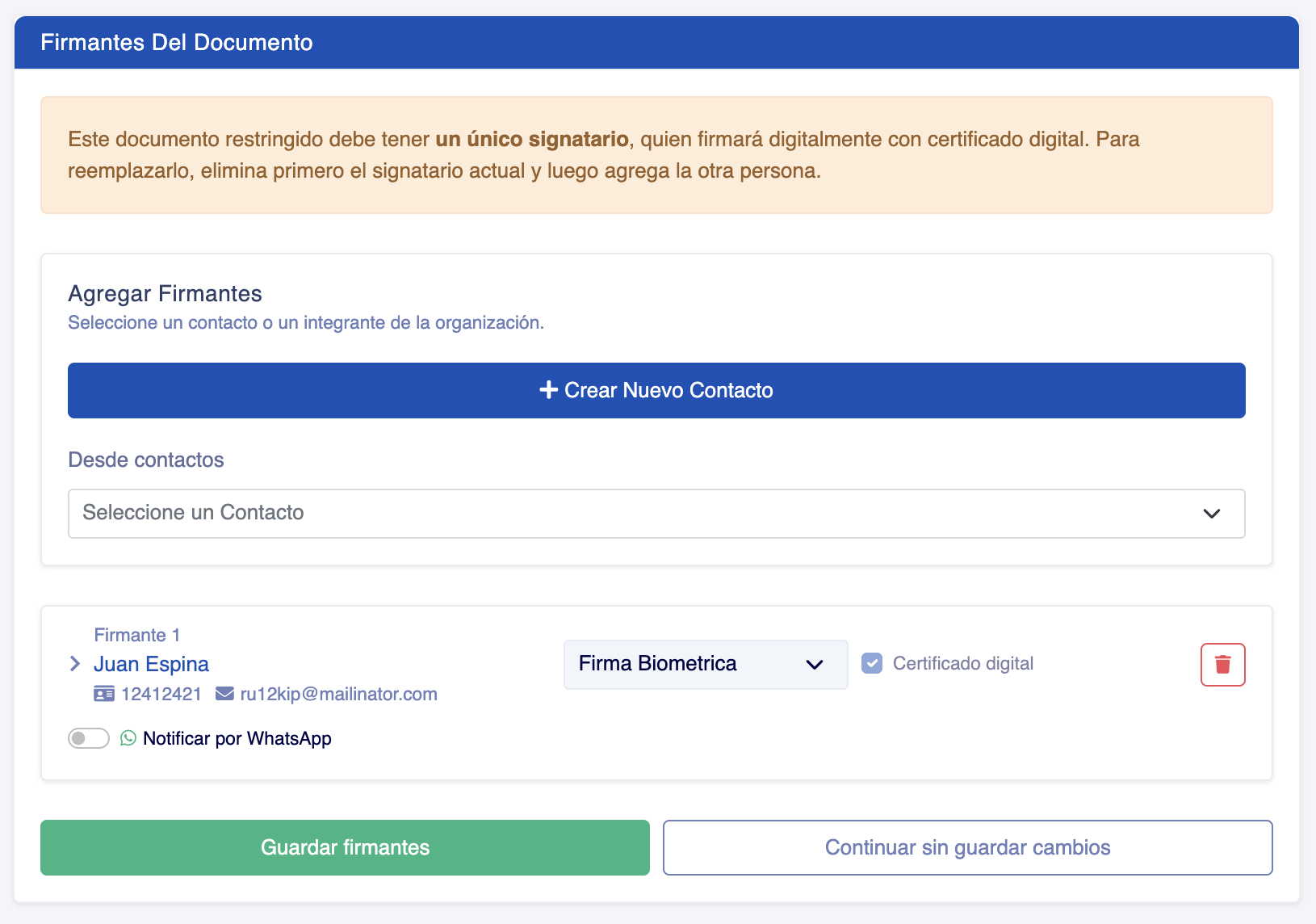
- En Agregar firmantes, seleccione el contacto correcto o haga clic en Crear Nuevo Contacto.
- Revise el nombre, tipo y número de identificación y correo electrónico.
- Deje una sola persona como signatario y seleccione Guardar firmantes.
El propietario puede aparecer como signatario sugerido. Si debe firmar otra persona, reemplace el sugerido en lugar de dejar más de un signatario. El sistema configura la firma restringida para que requiera certificado digital.

Paso 5. Firmar el documento
El signatario debe ingresar a FirmaPass con la cuenta asociada a su identificación, abrir el documento pendiente y seleccionar Preparar para firma.
- Seleccione el certificado digital que tenga acceso Supersalud.
- Revise el PDF.
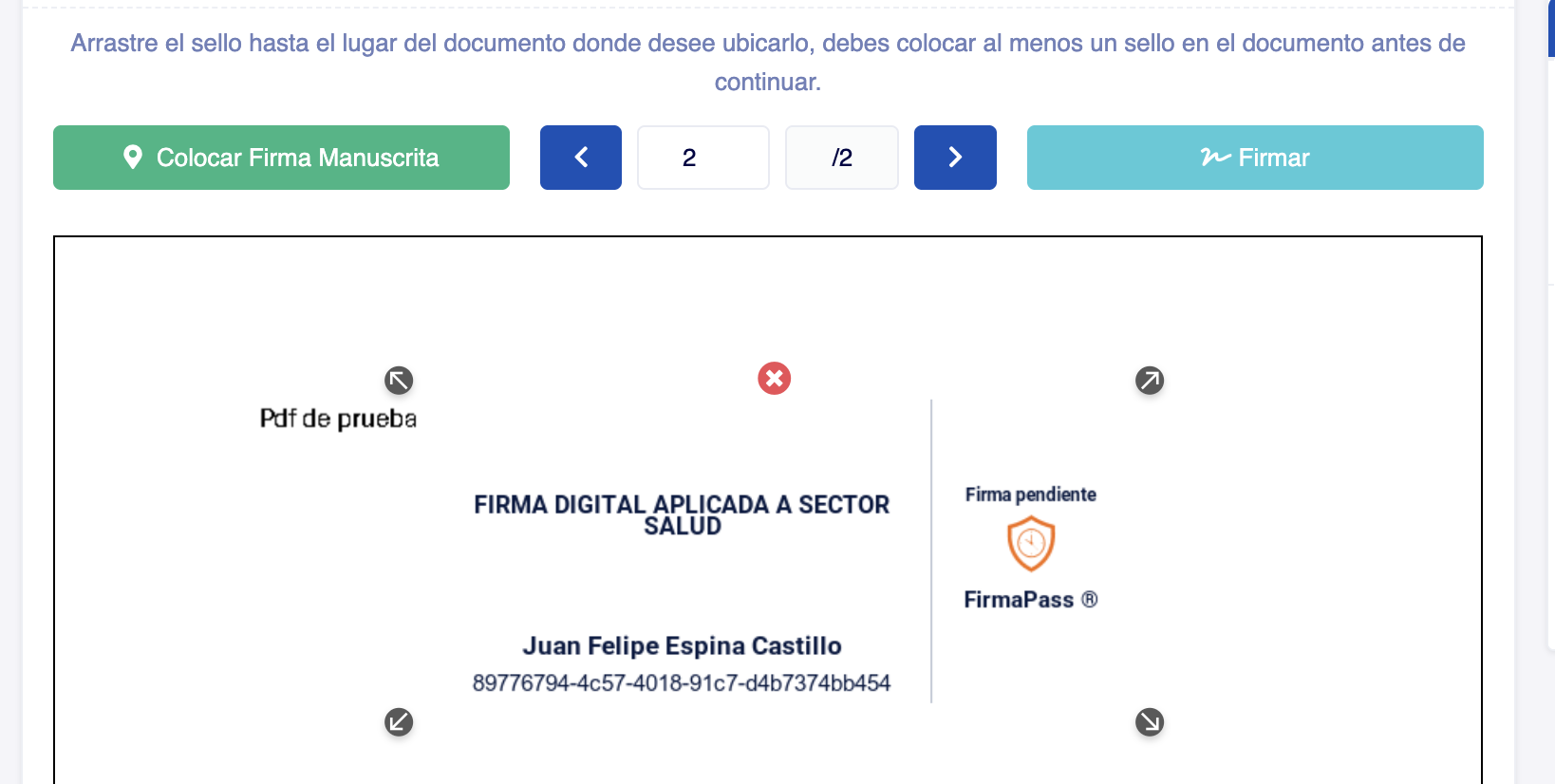
- Ubique en el documento el sello FIRMA DIGITAL APLICADA A SECTOR SALUD. Debe colocar al menos un sello antes de continuar.
- Seleccione Firmar para confirmar.
Si no aparece un certificado Supersalud disponible, no continúe con otro certificado. Contacte al administrador del emisor para que revise la asignación.

Paso 6. Completar el sellado y descargar el PDF
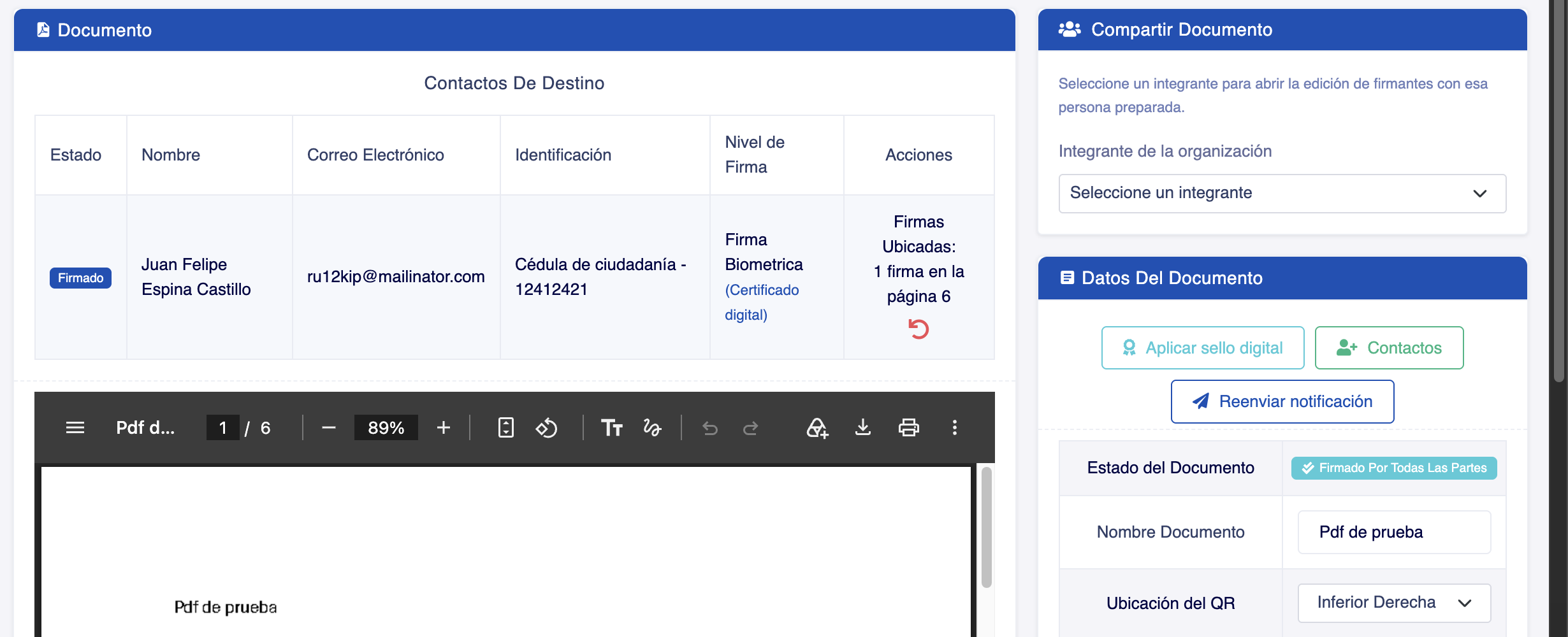
Después de la firma, revise el estado del documento. Si el sellado digital no se ejecuta automáticamente y aparece la opción Aplicar sello digital, selecciónela cuando el documento esté listo para autorizarse.Cuando el estado figure como autorizado, haga clic en Descargar PDF Firmado.

Consideraciones importantes
- La restricción Supersalud limita el uso del documento al sector salud.
- Solo se permite un signatario para este tipo de documento.
- El certificado digital debe tener habilitado el acceso Supersalud.
- El sello visual del PDF no reemplaza la firma criptográfica realizada con el certificado.
