

 Entrar a la pasarela
¿Cómo firmar archivos planos para SISPRO, Supersalud y VUCE?
Utilice Archivos Planos para firmar un archivo que deba presentarse en plataformas o trámites como SISPRO, Supersalud o VUCE. El formato exigido depende del trámite: siga las instrucciones de la entidad que recibirá el archivo.
Antes de empezar
- Tenga listo el archivo que necesita firmar y confirme con la plataforma de destino cuál es el formato requerido.
- Verifique que tenga una de las extensiones admitidas: XML, TXT, P7S, P7Z, PDF o PAK.
- Si el archivo es PAK, debe ser un paquete ZIP válido.
- Confirme que su usuario tenga disponible un certificado digital activo. Si no aparece ninguno, contacte al administrador del emisor.
Paso 1. Abrir Archivos Planos
- Inicie sesión en FirmaPass.
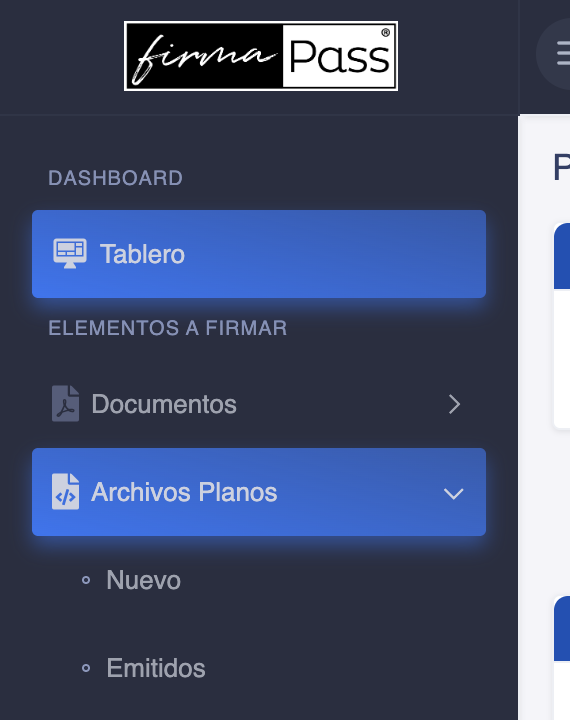
- En el menú principal, seleccione Archivos Planos.
- Haga clic en Nuevo Archivo Plano.
Paso 2. Cargar el archivo
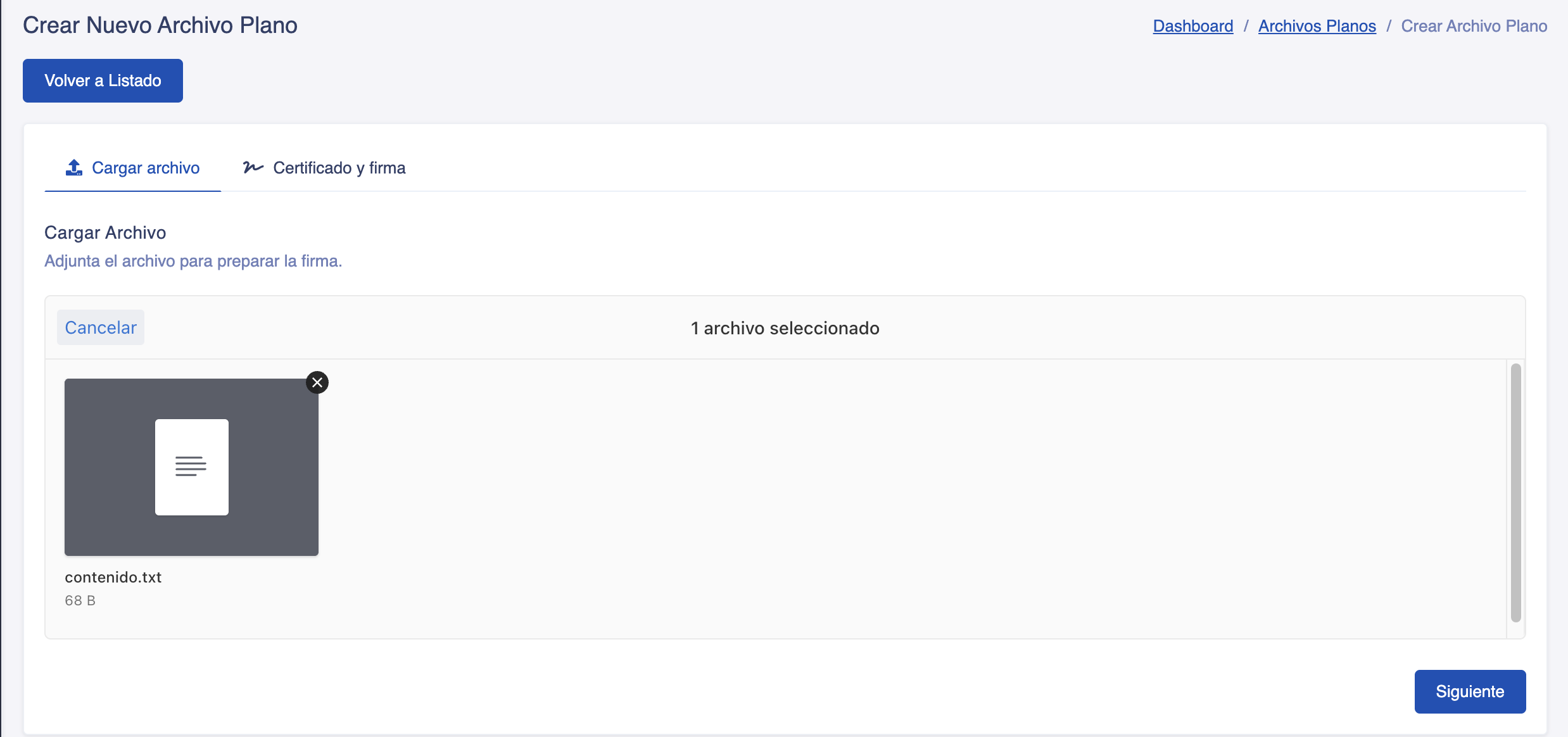
En la pestaña Cargar archivo, arrastre el archivo a la zona de carga o selecciónelo desde su dispositivo. Puede cargar un archivo por registro.Revise que seleccionó el archivo correcto y que su extensión esté admitida. Después, haga clic en Siguiente.
Paso 3. Seleccionar el certificado
En la pestaña Certificado y firma, seleccione el certificado digital con el que desea firmar el archivo.
- Si solo tiene un certificado disponible, FirmaPass lo mostrará seleccionado.
- Si tiene varios, elija el certificado asignado al trámite y al emisor correctos.
- Si no tiene certificados disponibles, contacte al administrador del emisor para que le asigne uno.

Paso 4. Guardar y firmar
Revise el archivo y el certificado seleccionado. Luego haga clic en Guardar y Firmar. FirmaPass firmará el archivo con el certificado elegido y mostrará el resultado.En este formulario no necesita seleccionar CADES, XADES ni un tipo de empaquetado; la aplicación gestiona esa configuración automáticamente.
Paso 5. Revisar el estado y descargar el archivo firmado
Al terminar, abra el detalle del archivo desde Archivos Planos. Revise el estado:
- Si aparece en proceso, espere a que termine la autorización.
- Si la autorización falla, use Reintentar sello digital si está disponible.
- Cuando esté autorizado, seleccione Descargar Archivo Plano Firmado.
Conserve la extensión que entrega FirmaPass y presente el archivo descargado siguiendo las instrucciones de SISPRO, Supersalud, VUCE o la plataforma correspondiente.

Si FirmaPass no acepta el archivo
- Confirme que la extensión sea XML, TXT, P7S, P7Z, PDF o PAK.
- Si es PAK, compruebe que sea un paquete ZIP válido.
- Verifique que el archivo no esté dañado y que corresponda al trámite que necesita realizar.
- Si el sistema sigue rechazándolo, contacte al administrador del emisor o al soporte de FirmaPass e indique la extensión y el mensaje que aparece.
Consideraciones importantes
- La plataforma de destino define el formato requerido. FirmaPass firma el archivo recibido, pero no convierte el contenido del trámite a otro formato.
- No cambie la extensión del archivo firmado después de descargarlo.
- Si el trámite requiere una estructura específica, valide el archivo con la entidad antes de cargarlo.
