

 Entrar a la pasarela
Cómo crear un documento PDF, agregar contrapartes y enviarlo a firma (Emisor)
En este apartado aprenderá a crear un documento PDF, agregar las contrapartes que deben firmarlo, firmar como propietario y hacer seguimiento hasta que el documento quede firmado y autorizado.
Requisitos previos
Antes de crear el documento, tenga a la mano:
- El archivo PDF que desea firmar, revisado y listo para cargar, o una plantilla de documento guardada.
- Los nombres, tipo y número de identificación y correo electrónico de las contrapartes.
- La definición de cómo debe firmar cada persona. Si se requiere certificado digital, confirme que el firmante tenga uno disponible.
Esta guía corresponde al flujo de documentos PDF de firma libre. Los documentos con restricciones, como Supersalud y Comercio Exterior, tienen condiciones adicionales.
Paso 1. Ingresar al módulo de Documentos
- Inicie sesión en FirmaPass.
- Diríjase a Documentos → Nuevo.
Si el emisor tiene habilitados varios tipos de firma, seleccione Nuevo para crear un documento de firma libre.
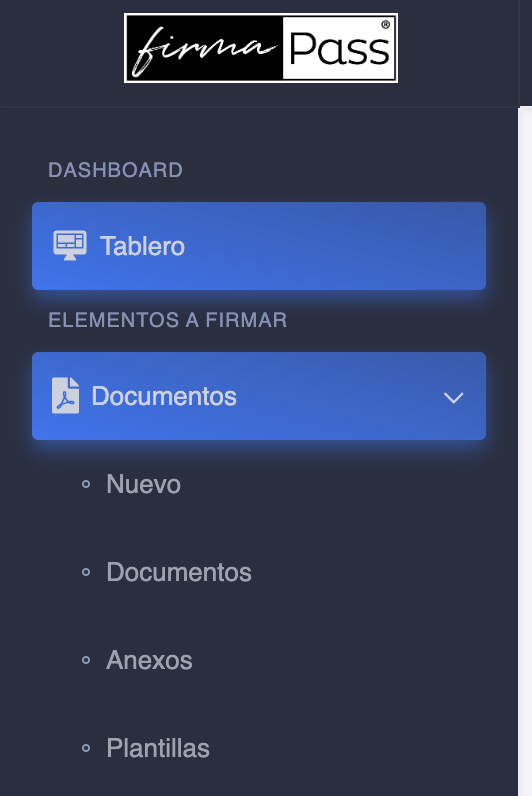
Paso 2. Cargar el PDF o seleccionar una plantilla
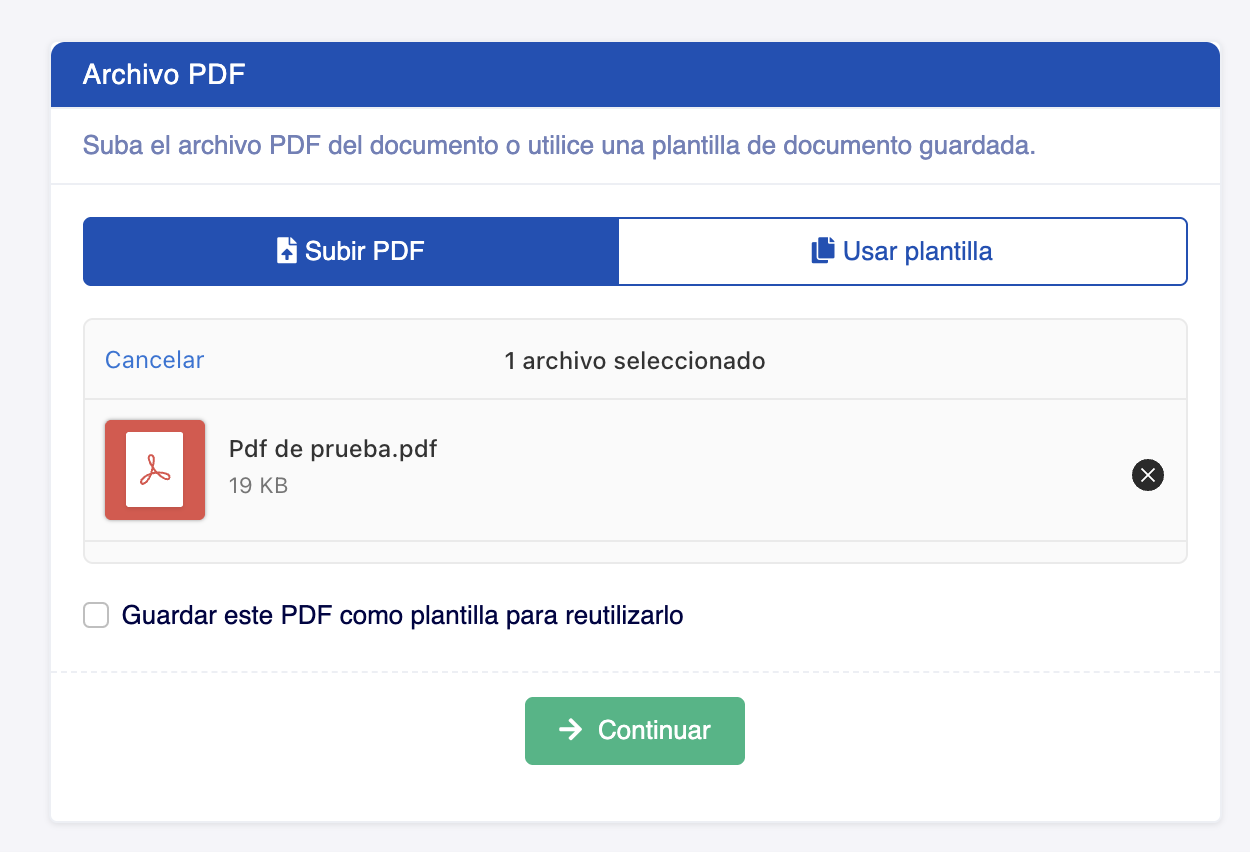
En el formulario Crear Nuevo Documento, seleccione una de estas opciones:
- Subir PDF: cargue desde su dispositivo el archivo que desea firmar.
- Usar plantilla: seleccione un PDF guardado como plantilla para reutilizarlo.
Al cargar un PDF, FirmaPass utiliza inicialmente el nombre del archivo como nombre del documento. Podrá revisarlo o cambiarlo desde los datos del documento.
- Si tiene permiso para crear plantillas, puede marcar Guardar este PDF como plantilla para reutilizarlo e indicar el nombre de la plantilla.

Paso 3. Agregar anexos, si aplica
Los anexos son opcionales. Puede seleccionar anexos guardados o cargar PDFs para utilizarlos una sola vez. Es posible agregar hasta cinco anexos y cambiar su orden con las flechas de la lista. Ese será el orden en que aparecerán al final del documento.Importante: si el PDF ya contiene una firma digital, agregar anexos modifica el archivo y puede invalidar esa firma.
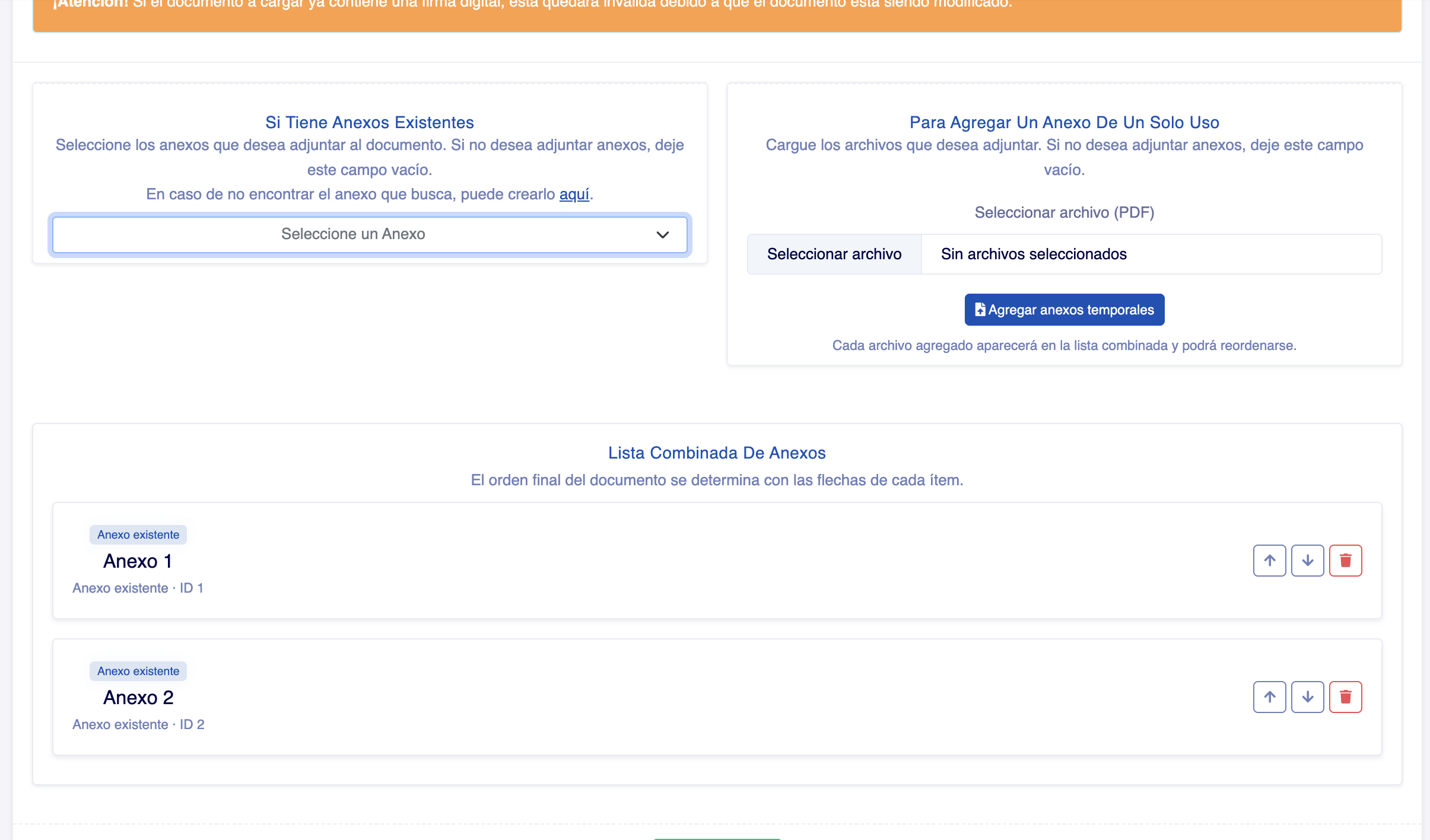
Paso 4. Crear y revisar el documento
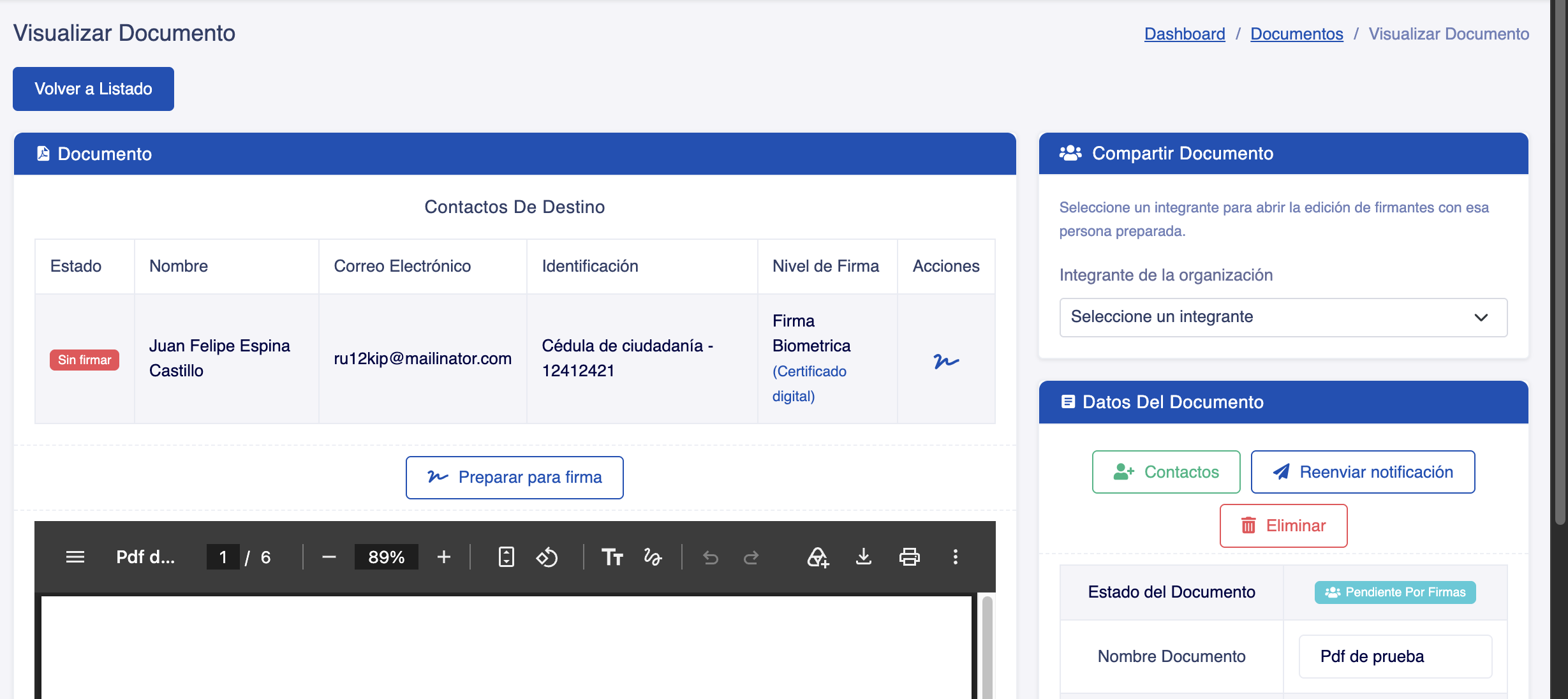
- Cuando haya seleccionado el PDF o la plantilla y organizado los anexos, haga clic en Continuar.
- FirmaPass creará el documento y abrirá su vista de detalle.
- Revise la vista previa. En Datos del Documento podrá revisar el nombre y, si tiene permiso, ajustar opciones como la ubicación del QR, el sello digital automático, la fecha de firma estampada y la plantilla de correo.
Paso 5. Abrir la sección de Contactos
En el detalle del documento, haga clic en Contactos. Se abrirá la pantalla Designar firmantes del documento.El propietario aparece como firmante sugerido con firma biométrica y certificado digital. Consérvelo si también debe firmar. Si no debe hacerlo, puede quitarlo o reemplazarlo; asegúrese de mantener al menos un firmante que requiera certificado digital.
Paso 6. Agregar las contrapartes
En la sección Agregar firmantes, puede:
- Seleccionar una persona en Desde contactos.
- Hacer clic en Crear Nuevo Contacto para registrar a una persona que todavía no está en la lista.
Verifique que el nombre, tipo y número de identificación y correo electrónico estén correctos. El correo es importante porque allí se enviará la notificación para acceder al documento.


Paso 7. Configurar el método de firma
En la tarjeta de cada firmante, seleccione el nivel de firma que corresponda:
- Firma Manuscrita: la persona firma y ubica su firma en el documento.
- Firma Manuscrita + OTP: además de firmar, valida un código enviado a su teléfono.
- Firma Biométrica: la persona completa el proceso de firma y validación de identidad que solicite FirmaPass.
- No requiere firma: utilice esta opción solo si la persona no debe firmar el documento.
Importante: al agregar un contacto, el nivel puede quedar inicialmente en No requiere firma. Si la persona debe firmar, cambie esta opción antes de guardar.
- Si marca Certificado digital, esa persona necesitará un certificado digital disponible. Si no lo tiene, contacte al administrador del emisor antes de continuar.
- La notificación por WhatsApp es opcional. Para activarla, ingrese el país o prefijo y el número de WhatsApp.
Si configura una firma que requiere OTP o activa la notificación por WhatsApp, deberá ingresar el teléfono correspondiente.


Paso 8. Guardar los firmantes
- Revise los datos y el método de firma de cada persona.
- Haga clic en Guardar firmantes.
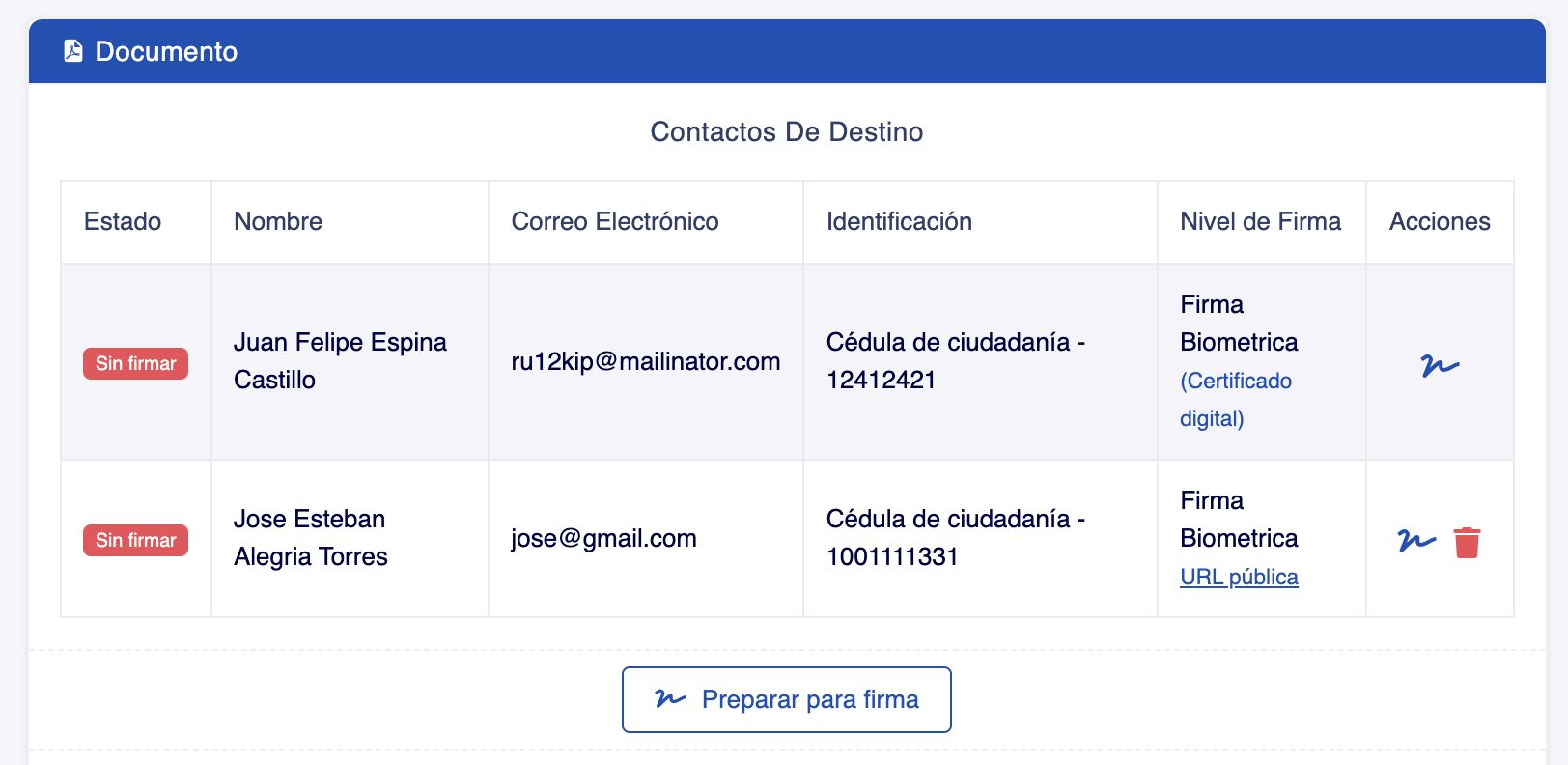
Los firmantes nuevos recibirán una notificación en el correo registrado. Si activó la opción de WhatsApp, también se enviará la notificación por ese medio. Regresará al detalle del documento; confirme que cada persona aparezca con el correo y nivel de firma correctos.
Paso 9. Firmar como propietario
Si usted aparece como firmante, abra el detalle del documento y haga clic en Preparar para firma. Revise el PDF y complete los pasos que aparecen en pantalla:
- Seleccione el certificado digital si el sistema lo solicita.
- Ubique su firma en el documento. Debe colocar al menos una firma manuscrita antes de continuar.
- Haga clic en Firmar para confirmar.
Si no tiene el certificado requerido, contacte al administrador del emisor para que se lo asigne.

Paso 10. Completar las firmas y aplicar el sello digital
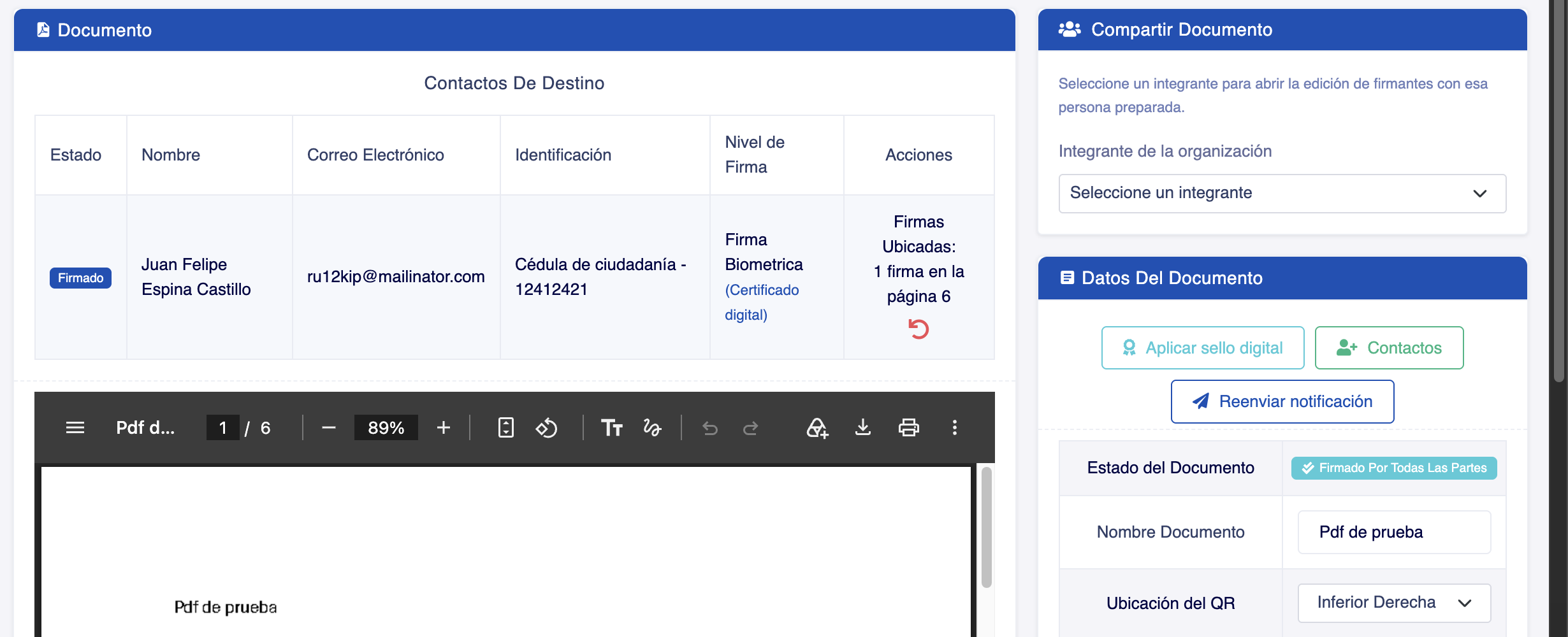
Cada contraparte debe completar su firma según las instrucciones que reciba. Puede consultar el estado de cada firmante en la lista de contactos del documento.
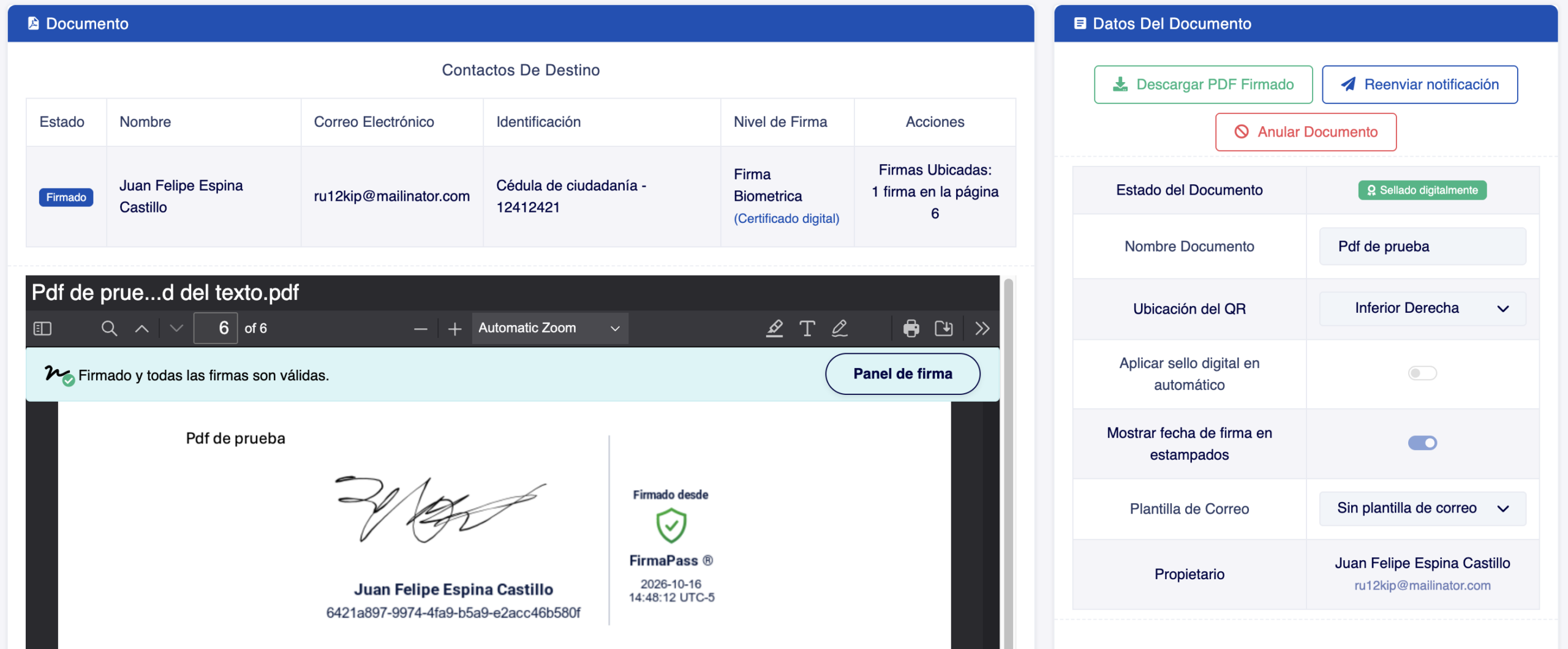
- Cuando todas las firmas requeridas estén completas, el documento podrá pasar al sellado digital.
- Si el sellado automático está desactivado, seleccione Aplicar sello digital.
- Si el sellado automático está activado, FirmaPass realizará el sellado cuando corresponda.
Cuando el documento figure como autorizado, seleccione Descargar PDF Firmado para guardar el archivo firmado.
Consideraciones importantes
- Revise el PDF y los correos antes de guardar y enviar las notificaciones.
- Puede regresar a Contactos desde el detalle para revisar o actualizar los firmantes mientras el documento siga editable.
- Los documentos con restricciones de firma, como Supersalud, permiten un único signatario y requieren un certificado con el acceso correspondiente. Consulte la guía específica antes de crearlos.
Para conocer el proceso desde el lado del firmante, consulte la guía ¿Cómo firmar un documento como contraparte?
