

 Entrar a la pasarela
¿Cómo firmar un documento como contraparte?
Esta guía explica cómo revisar y firmar un documento enviado por otra persona. Los pasos que verá dependen del nivel de firma que configuró el emisor.
Antes de empezar
- Tenga a la mano el correo donde recibió la invitación y revise que el nombre y la identificación del documento correspondan a usted.
- Si el emisor requiere certificado digital, necesita una cuenta de FirmaPass y un certificado activo con el acceso que exige el documento.
- Si su nivel de firma incluye biometría, necesitará su documento de identidad y un dispositivo con cámara.
- Use el enlace de firma recibido por correo. Si no es válido o ya fue utilizado, contacte al emisor.
Paso 1. Abrir la invitación
Abra el correo de FirmaPass y seleccione el enlace para revisar o firmar el documento. Si no encuentra el mensaje, revise las carpetas Spam, Correo no deseado o Promociones.

Paso 2. Revisar el documento y confirmar que puede firmar
Compruebe el nombre del documento y sus datos como signatario. Revise el PDF antes de continuar.Si el emisor aún no dejó el documento listo para su firma, FirmaPass permitirá revisar la vista previa, pero indicará que debe esperar. Intente de nuevo cuando el emisor complete su parte.
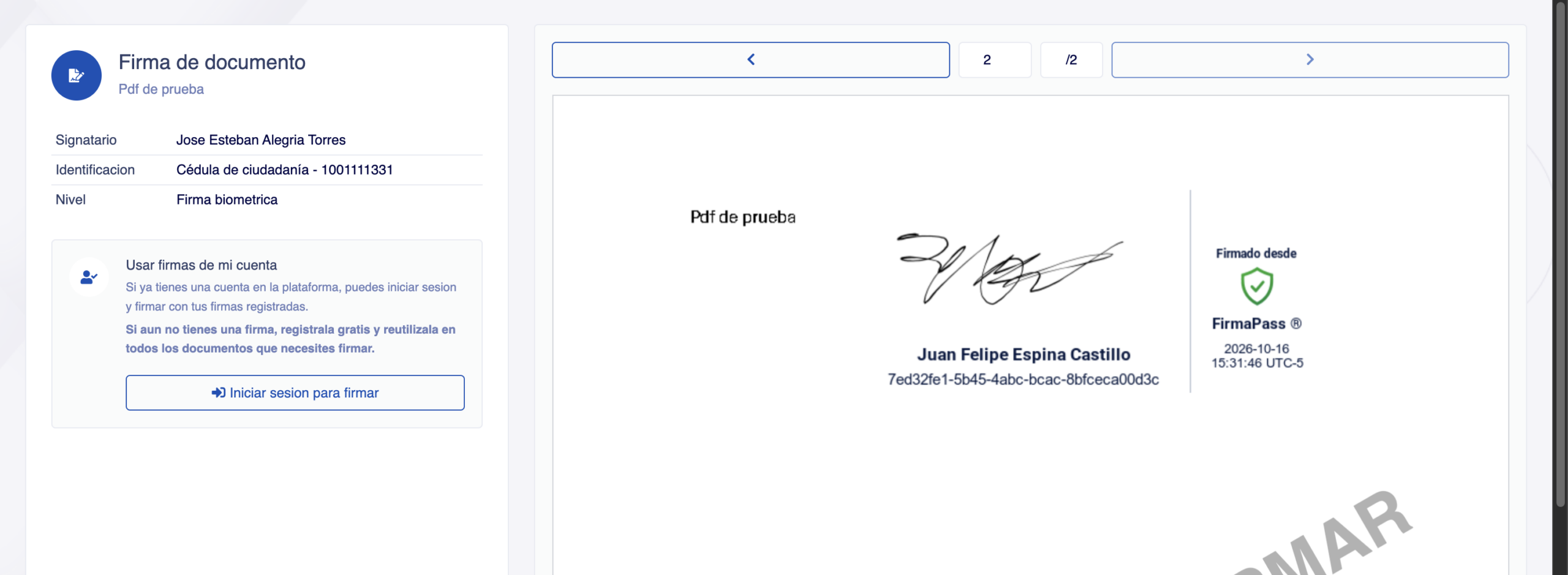
Paso 3. Iniciar el proceso de firma
Si el documento está listo, seleccione Iniciar. Si aparece el Acuerdo de Voluntades, léalo y seleccione Aceptar Acuerdo para continuar.La pantalla mostrará el nivel de firma configurado por el emisor. En algunos casos también verá la opción Iniciar sesión para firmar y usar las firmas registradas en su cuenta.

Paso 4. Completar las validaciones solicitadas
Siga únicamente el flujo que aparezca en pantalla:
- Firma manuscrita: dibuje su firma en el recuadro y seleccione Guardar firma.
- Firma manuscrita + OTP: guarde su firma manuscrita; después solicite el código, revise el teléfono enmascarado que aparece en pantalla, ingrese el código recibido y seleccione Validar código.
- Firma biométrica: guarde su firma manuscrita; cargue o tome una foto clara del frente de su documento y del reverso si aplica. Luego permita el acceso a la cámara y complete la prueba de vida.
En la validación biométrica, las fotos aceptadas no se pueden reemplazar desde el mismo enlace. Revise cada imagen antes de enviarla.


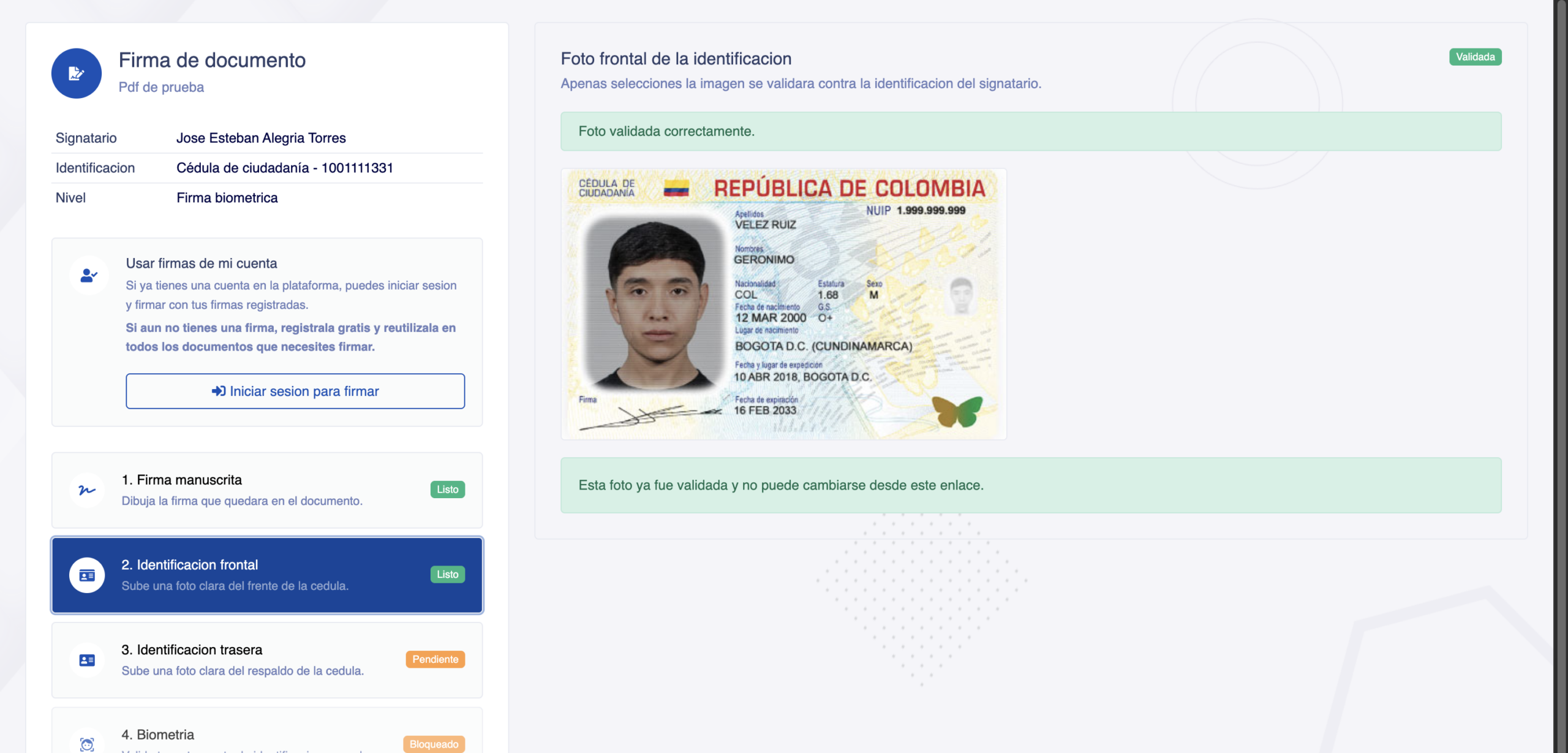

Paso 5. Ubicar la firma en el PDF
Cuando terminen las validaciones, FirmaPass permitirá ubicar la firma:
- Si el emisor ya definió el lugar, el sistema indicará que la firma se aplicará allí automáticamente.
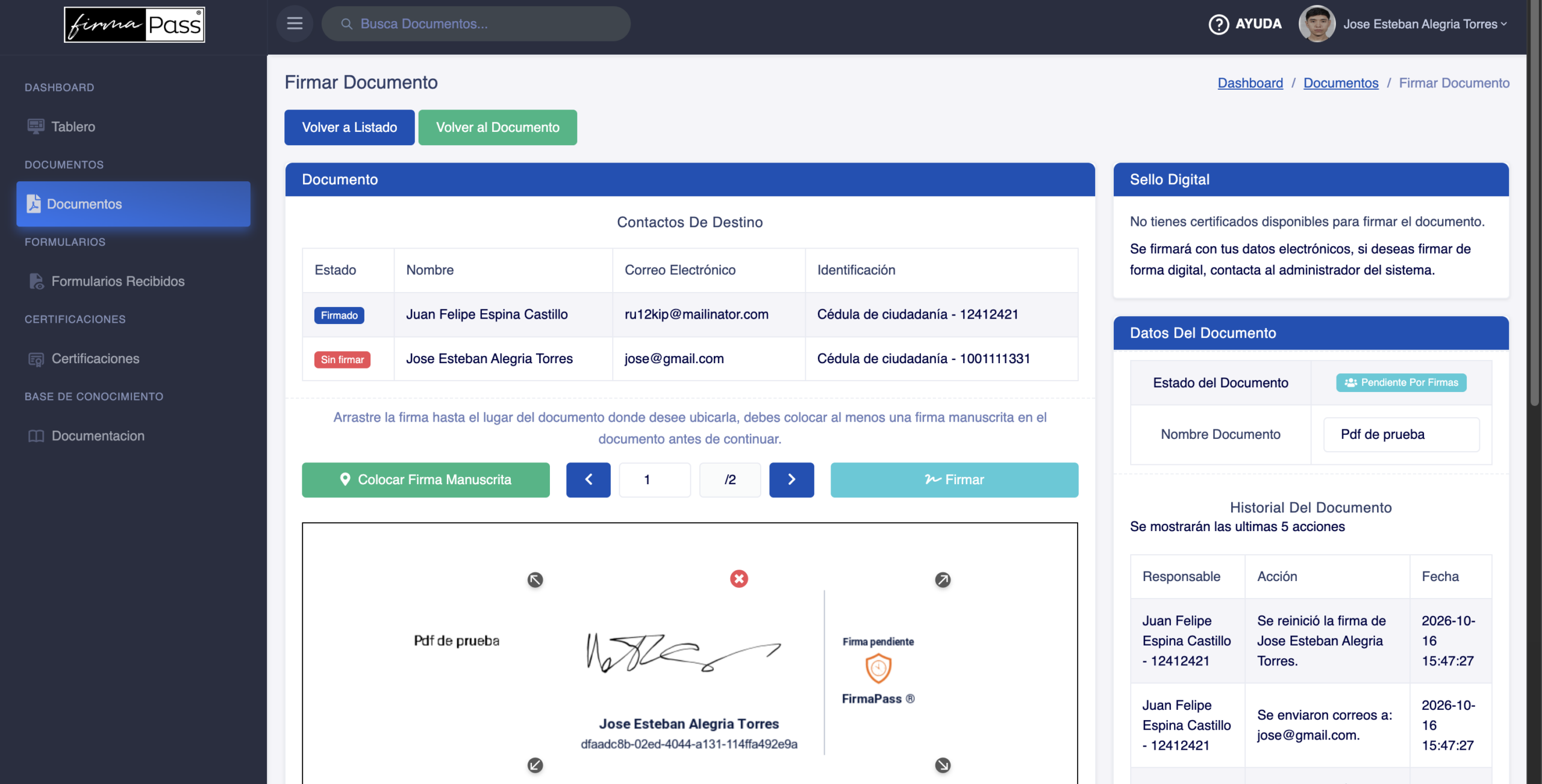
- Si debe ubicarla, revise el PDF, seleccione Colocar Firma Manuscrita y arrastre la firma al lugar correspondiente. Debe colocar al menos una.
Seleccione Firmar y confirme el guardado cuando FirmaPass se lo solicite.

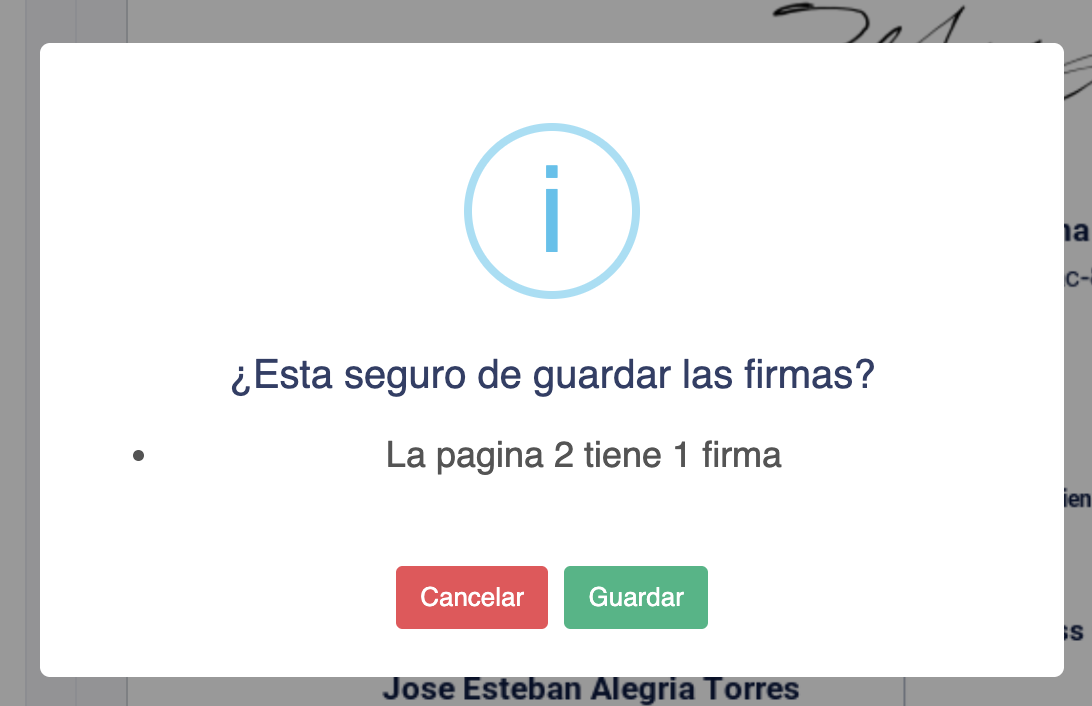
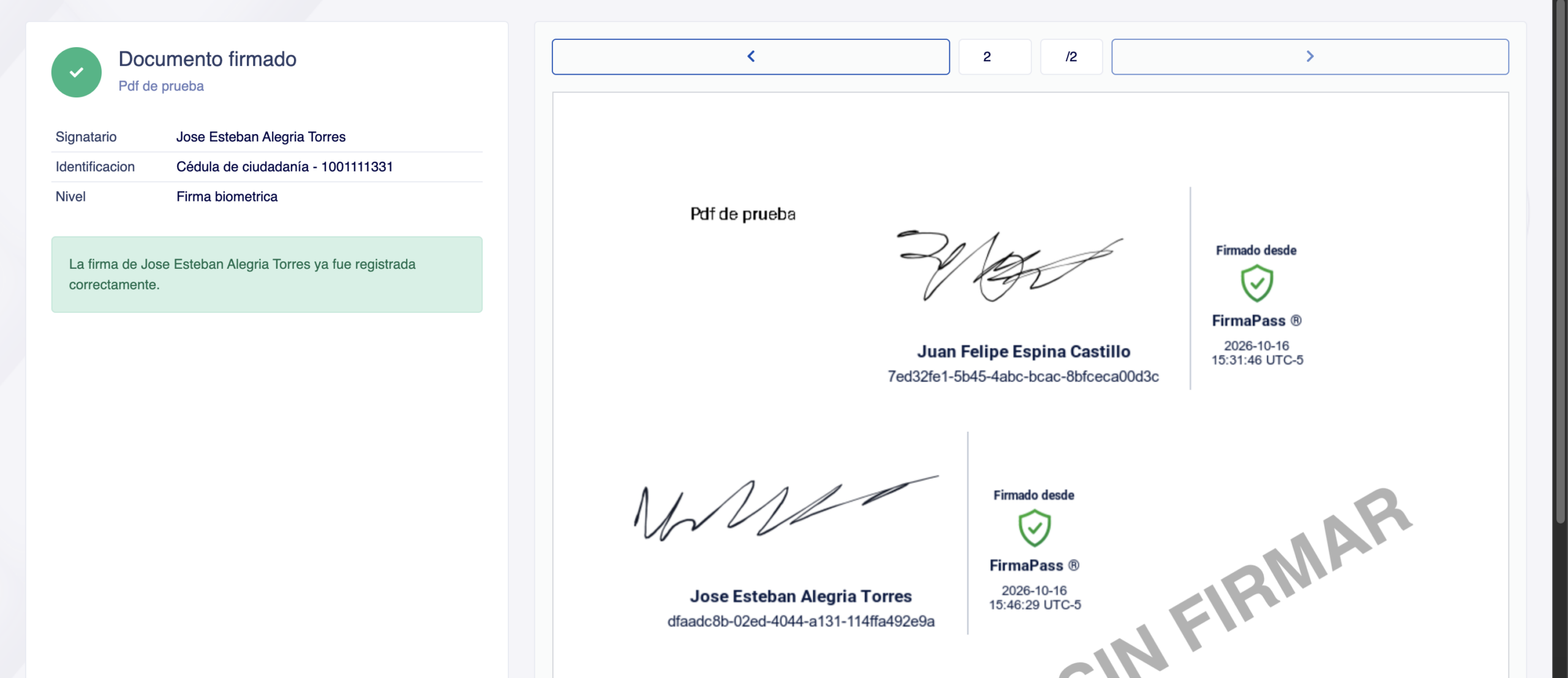
Paso 6. Confirmar que la firma quedó registrada
FirmaPass mostrará una confirmación cuando la firma se haya registrado correctamente. En el enlace público verá el mensaje Documento firmado.Si hay más firmantes, el documento puede seguir pendiente mientras las otras personas completan su parte o el emisor aplica el sello digital. El emisor podrá informarle cuando el documento esté finalizado.
Si el documento requiere certificado digital
Cuando el emisor marca Certificado digital, el enlace le dirigirá al inicio de sesión. Ingrese con la cuenta de FirmaPass asociada a su identificación. Si el acceso no continúa automáticamente, abra Documentos en su cuenta y seleccione el documento recibido.
- Seleccione Preparar para firma.
- Elija el certificado digital solicitado. Para documentos con restricción, el certificado debe tener habilitado el acceso correspondiente.
- Revise el PDF y coloque su firma o sello en el lugar indicado. Si el emisor dejó ubicaciones definidas, se aplicarán automáticamente.
- Seleccione Firmar para confirmar.
Si no aparece un certificado disponible o no tiene el acceso requerido, contacte al emisor o al administrador de su cuenta antes de continuar.
Si no puede firmar
- Si el documento todavía no está listo, espere a que el emisor complete su parte.
- Si el código OTP no llega, confirme con el emisor que el teléfono configurado sea correcto y solicite reenviarlo cuando la opción esté disponible.
- Si la foto de identificación no se valida, revise el mensaje en pantalla y vuelva a intentarlo con una foto clara y completa.
- Si la cámara no funciona, permita el acceso del navegador y vuelva a iniciar la prueba biométrica.
- Si el enlace no funciona o ya fue utilizado, solicite al emisor que revise o reenvíe la invitación.
