

 Entrar a la pasarela
Cómo completar tu validación de identidad paso a paso
Este proceso es uno de los más importantes en FirmaPass. Aquí defines los datos del titular y completas la información necesaria para que la solicitud avance correctamente.
Antes de empezar
Ten a la mano:
- Tu documento de identidad
- El RUT, si tu proceso lo requiere
- Cámara de comercio, si tu proceso lo requiere
- Un correo vigente
- Tu celular, si el proceso incluye validación biométrica
Paso 1: abre tu validación
Puedes llegar desde:
Validaciones de Identidad- El detalle de una orden asociada
Cuando abras la validación, el sistema te llevará al flujo correspondiente según el estado del trámite.
Paso 2: completa la preparación de la validación
En algunos casos, primero verás la pantalla Preparación de la validación.
Aquí el sistema puede pedirte:
- Cargar el
RUT, recuerda que debe ser el RUT original de la DIAN, sin modificaciones ni contraseña. - Confirmar o completar el tipo de validación
- Revisar datos del titular
- Guardar la información antes de continuar
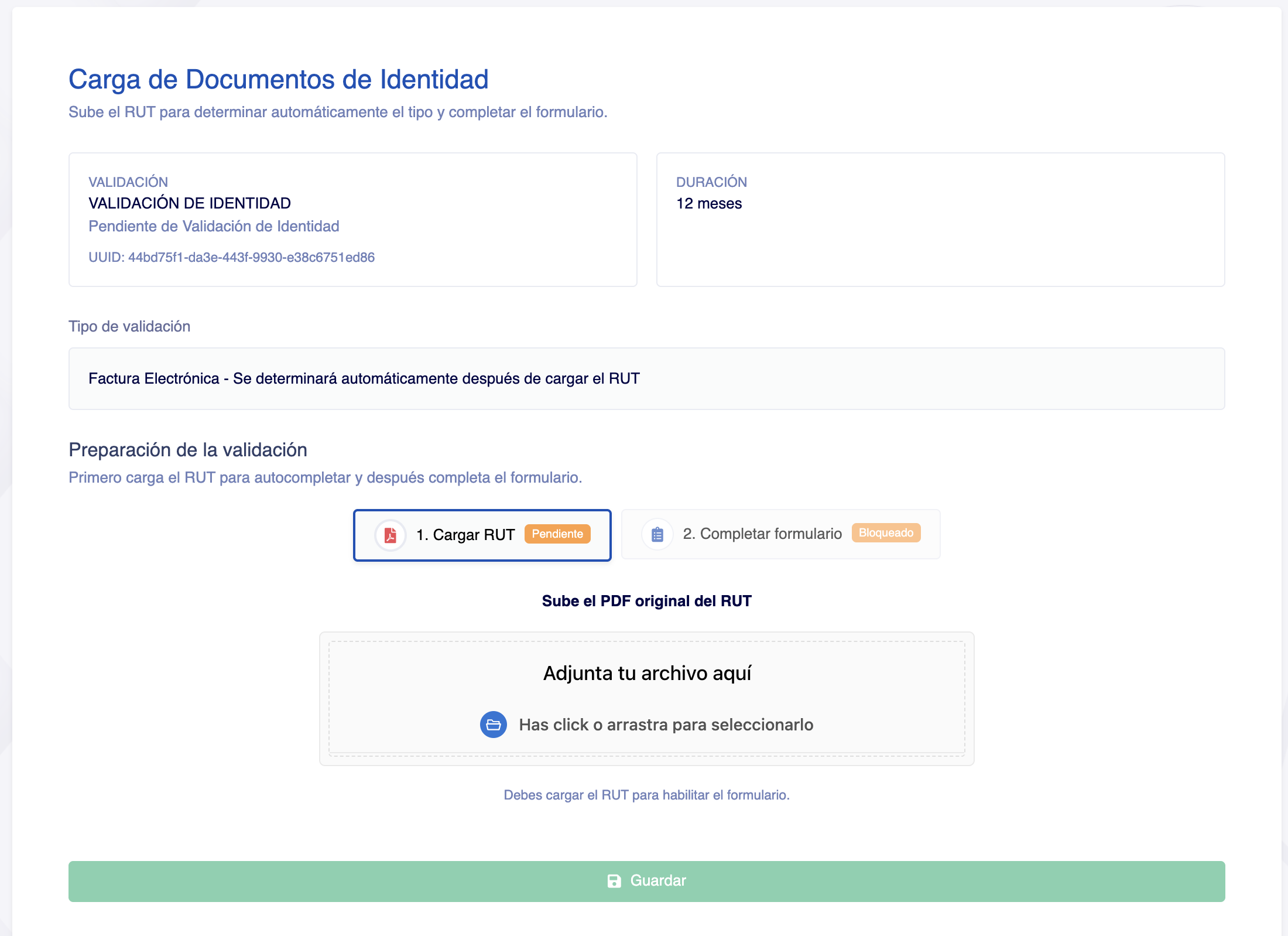
Si el sistema te pide cargar el RUT
- Sube el PDF original del RUT.
- Espera a que el sistema procese el archivo.
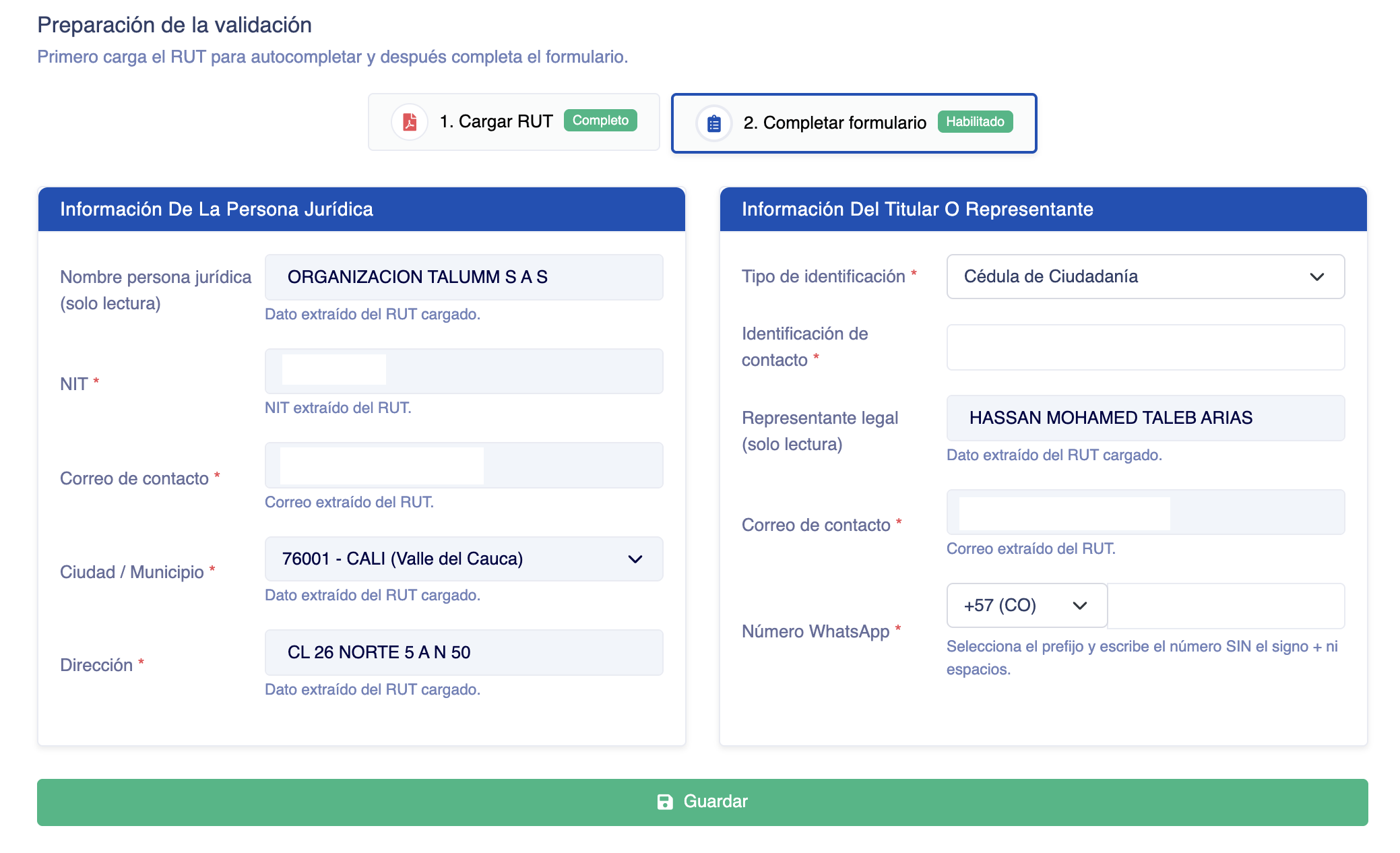
- Revisa los datos autocompletados.
- Completa la información faltante.
- Guarda para continuar.
Paso 3: sigue el orden de los pasos
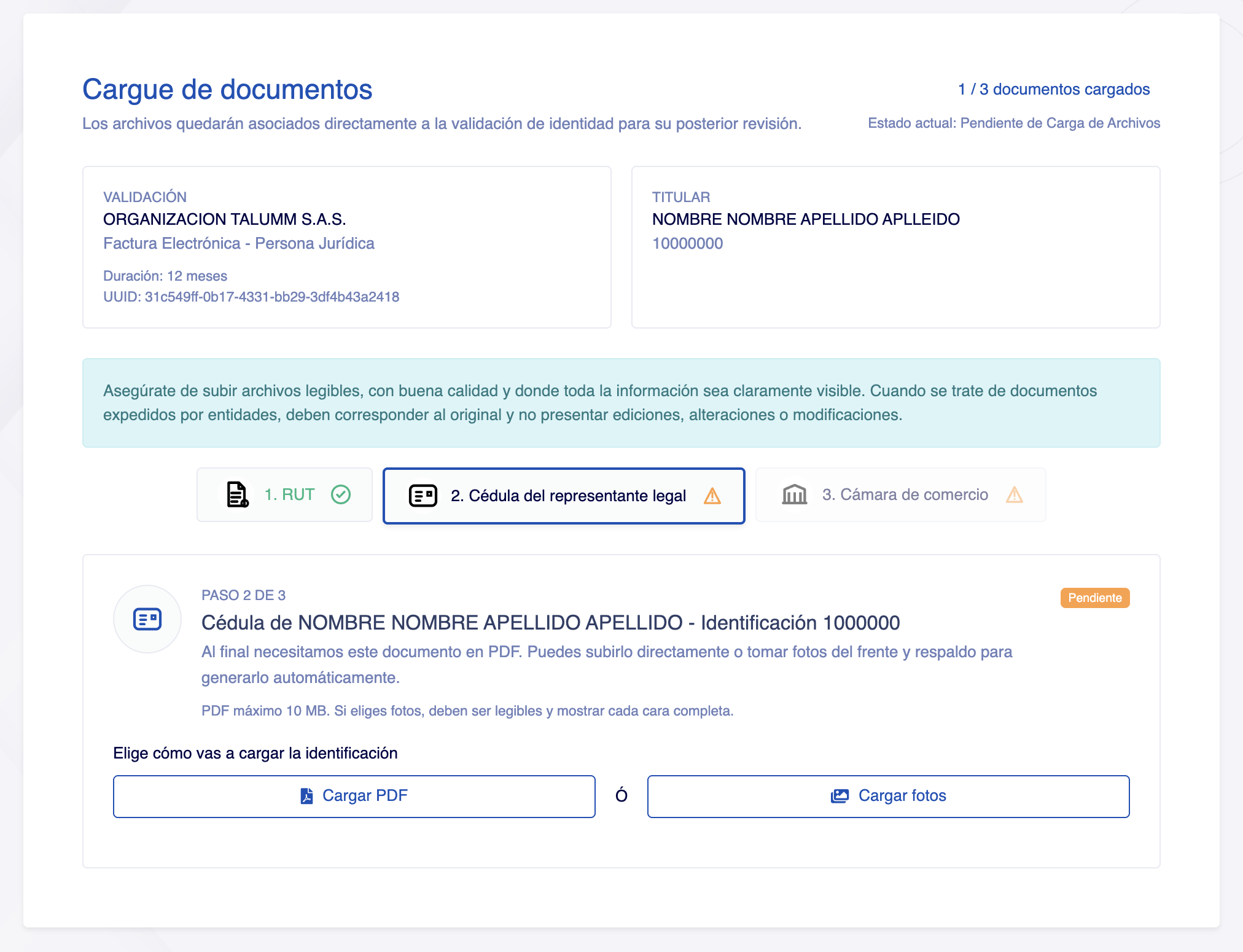
En la pantalla de validación verás los pasos organizados uno a uno. Debes completarlos en orden.
El sistema bloquea los pasos siguientes hasta que el anterior quede correcto.
Paso 4: completa los documentos y la validación biométrica
Según el tipo de proceso, la plataforma puede pedirte:
- Documentos en PDF
- Documento de identidad por PDF o por fotos
- Validación biométrica
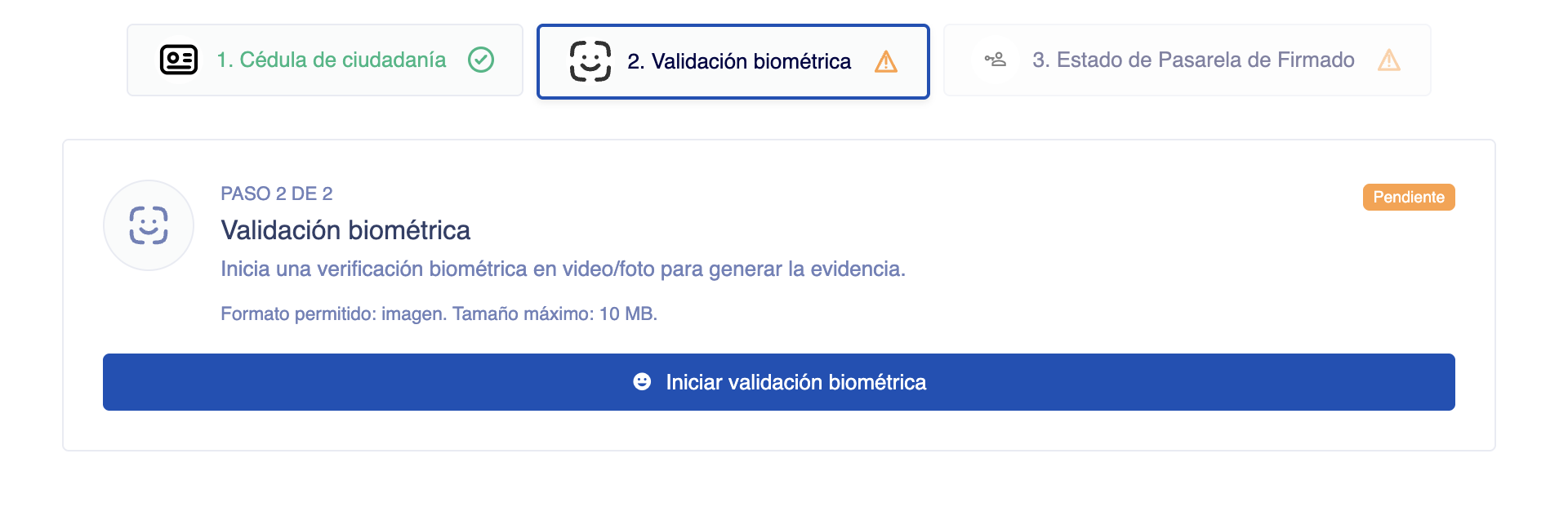
Si tu validación incluye biometría:
- Pulsa
Iniciar validación biométrica. - Sigue las instrucciones en pantalla.
- Espera a que la evidencia quede guardada.
Paso 5: revisa si debes registrar datos para la pasarela de Firmado
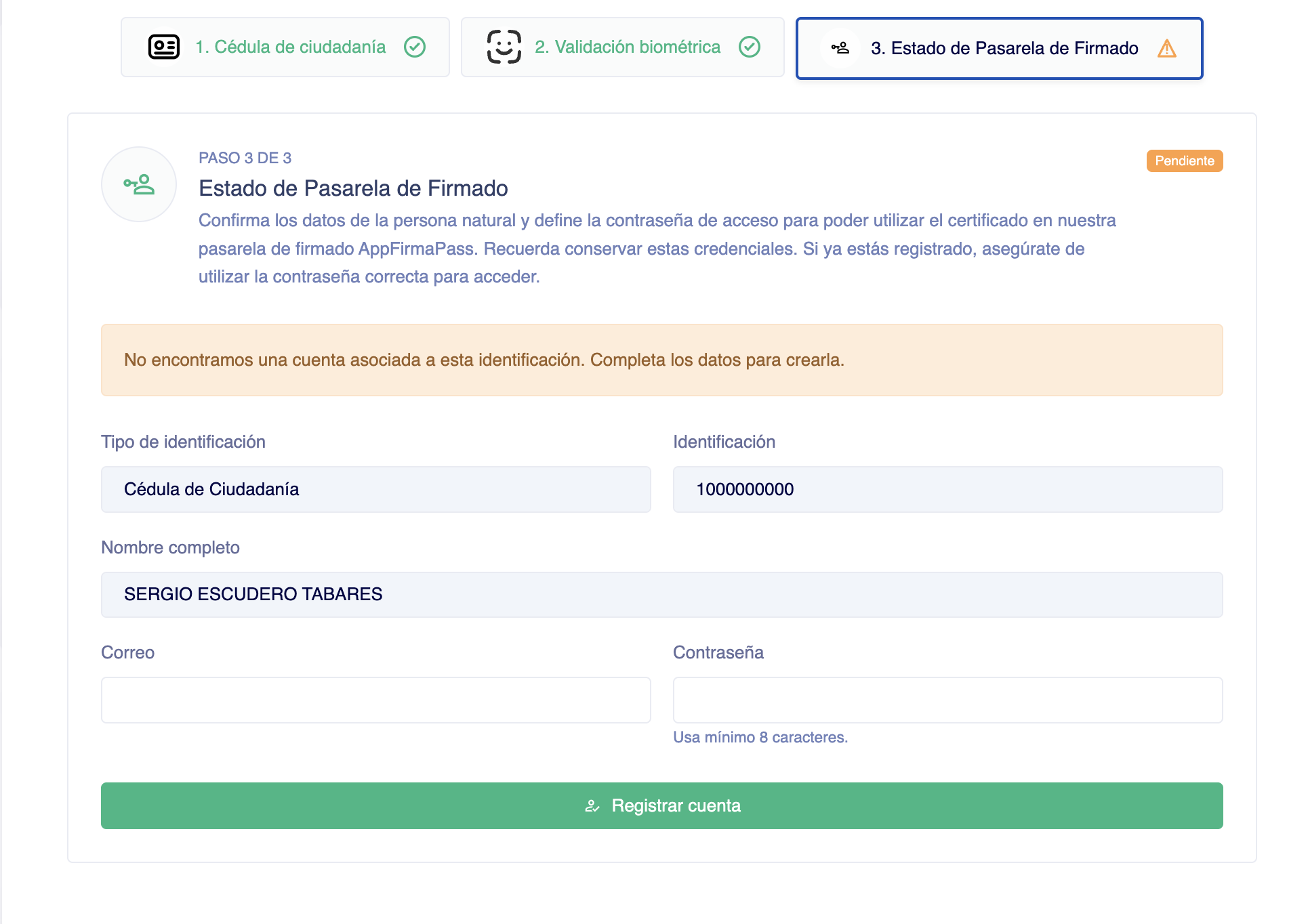
En validaciones centralizadas, al final puede aparecer el paso Estado de Pasarela de Firmado.
Allí el sistema revisa si ya existe una cuenta para usar el certificado en AppFirmaPass. Si no existe, te pedirá:
- Confirmar el correo
- Definir una contraseña
- Registrar la cuenta
Paso 6: confirma que todo quedó enviado
Cuando termines de cargar la información y los archivos requeridos, la validación debe avanzar a una etapa de revisión.
Después podrás verla en estados como:
Pendiente de Carga de Archivos, si aún falta algoEn Proceso de Emisión, si ya quedó enviada para estudio

Recomendaciones importantes
- Completa los pasos en el orden en que aparecen.
- Sube información legible y sin recortes.
- Si un dato fue autocompletado desde el RUT, revísalo antes de continuar.
- Guarda la contraseña de la Pasarela de Firmado si el sistema te la solicita.
