

 Entrar a la pasarela
 Saltar al contenido principal


¿Qué estás buscando?
Cómo crear, firmar y compartir una Circular en FirmaPass
Requisitos previos
- Tener una cuenta activa e iniciar sesión en FirmaPass, en caso contrario visite Como me registro en FirmaPass?.
- Contar con el archivo de la circular en formato PDF (.pdf).
Paso 1. Crear una nueva circular
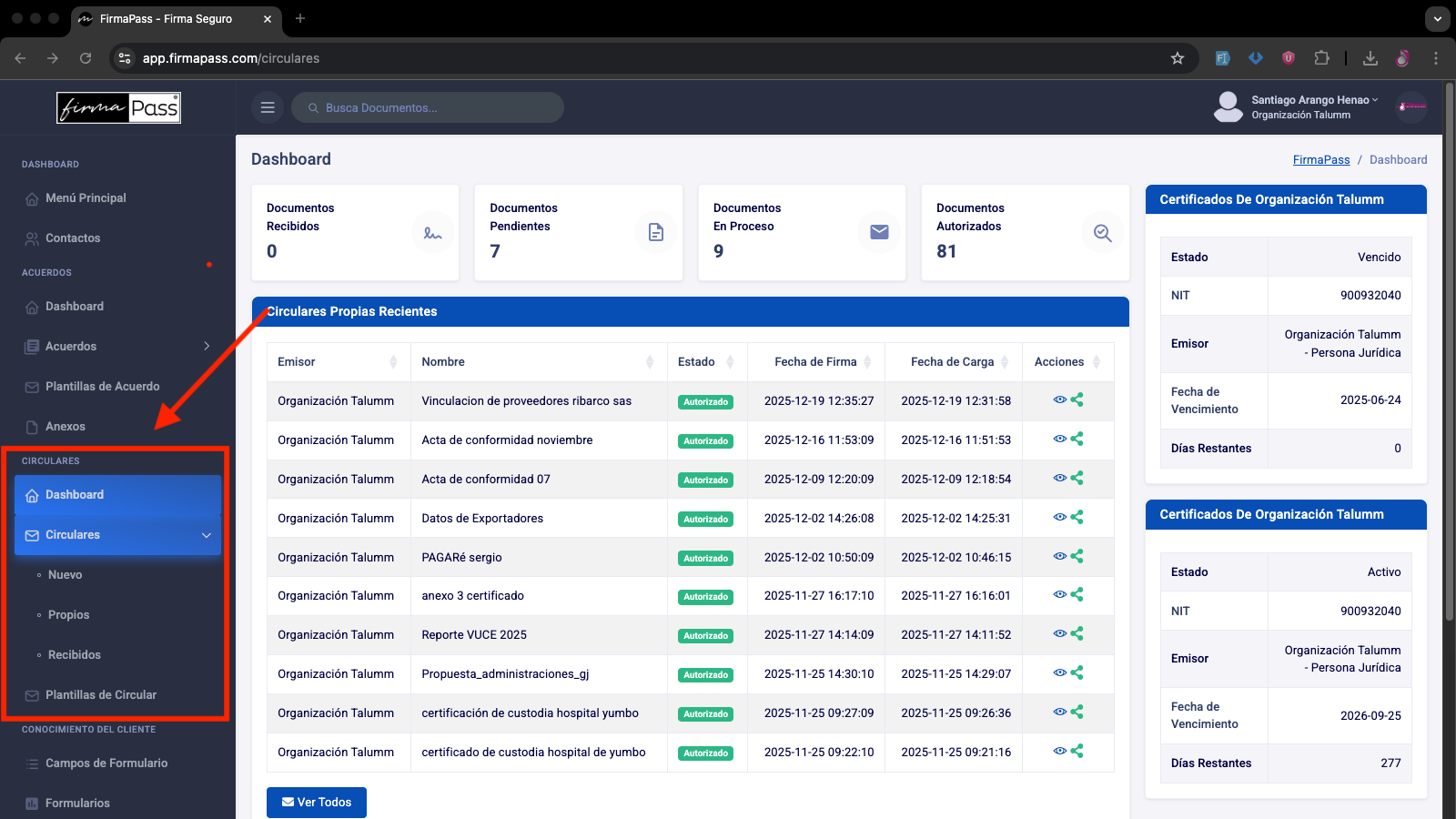
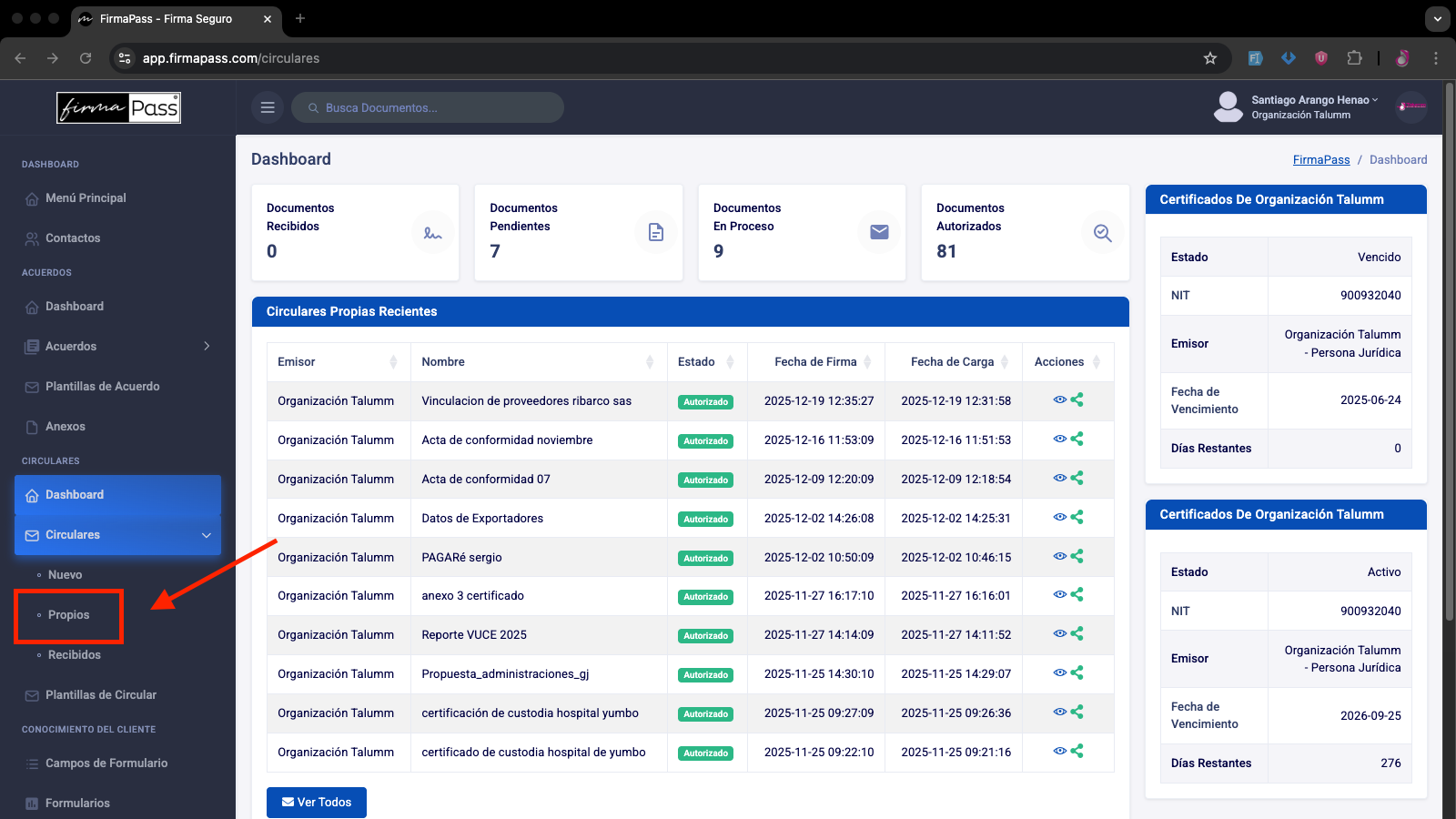
- En el portal principal de FirmaPass, diríjase a: Dashboard → Circulares.
- Haga clic en Nuevo.
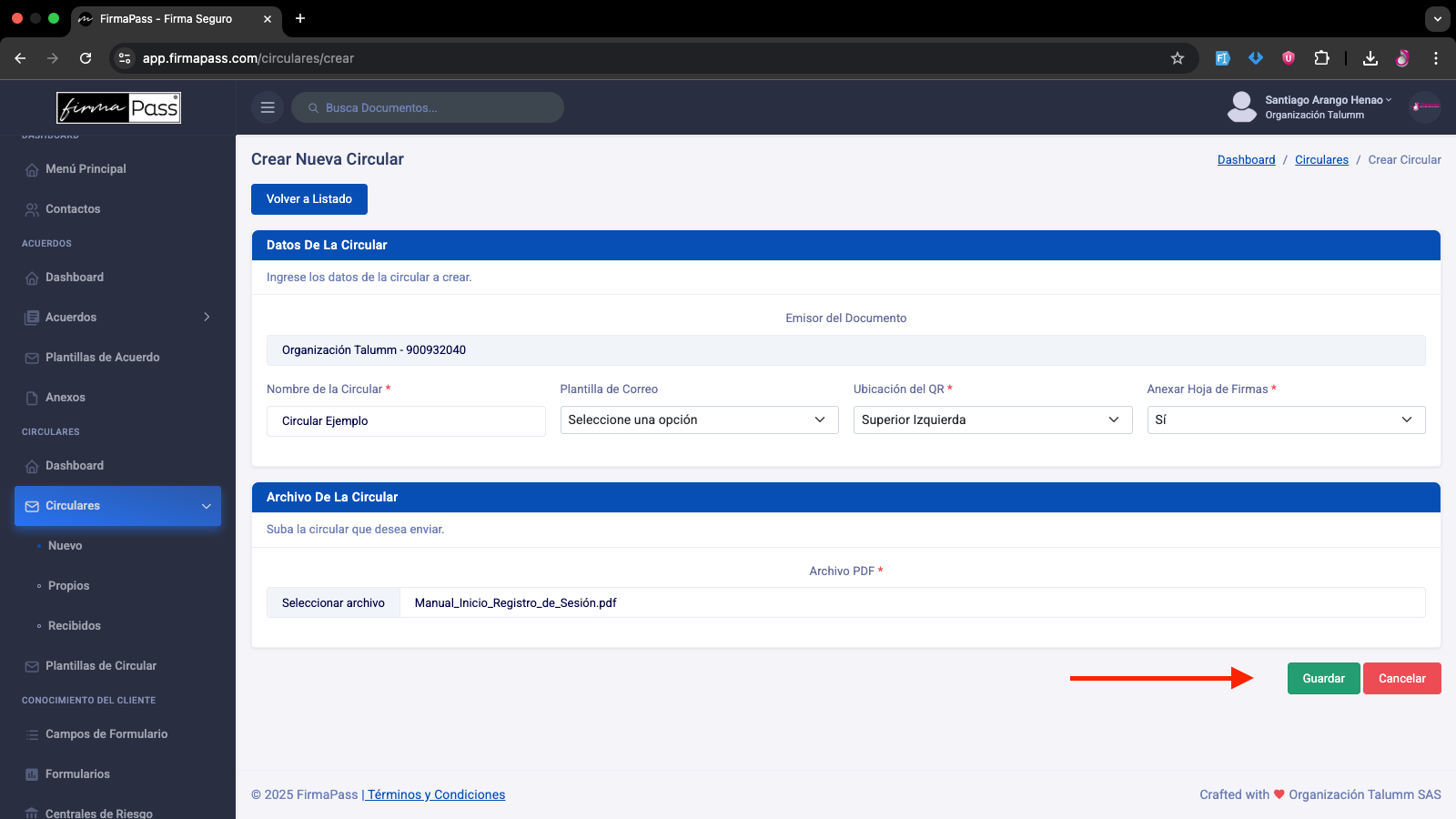
- Diligencie los siguientes campos:
- Nombre de la Circular
- Plantilla de correo (opcional)
- Ubicación del QR
(Define la posición del QR en el PDF final) - Anexar hoja de firmas
(Si se requiere adjuntar una hoja adicional para firmas)
- Cargue el archivo PDF de la circular.
- Haga clic en Guardar.
Vista de detalle de la circular
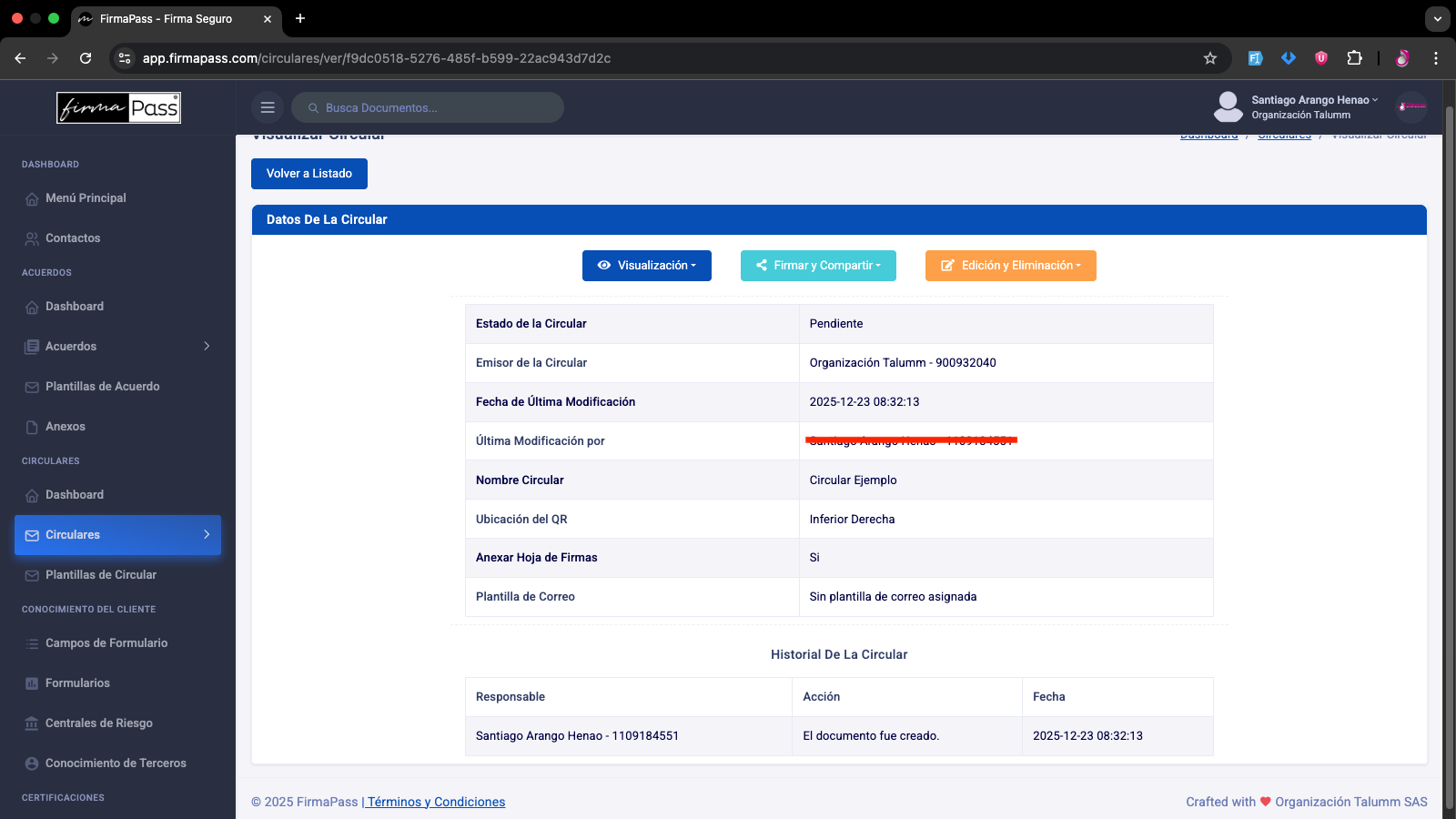
Después de guardar, se mostrará una pantalla donde podrá visualizar la circular y acceder a sus opciones. En esta sección encontrará acciones como:
Visualización
- Ver PDF: permite revisar cómo quedó generada la circular.
- Descargar PDF: descarga el documento.
- Previsualizar correo: Podrá ver el aspecto que tendrá el correo de la circular que se enviará a su correo.
Firmar y compartir
- Firmar Circular: inicia el proceso de firma.
Edición y eliminación
- Editar Circular: vuelve al formulario para ajustar datos o reemplazar el PDF.
- Eliminar Circular: elimina la circular.
Paso 2. Firmar la circular
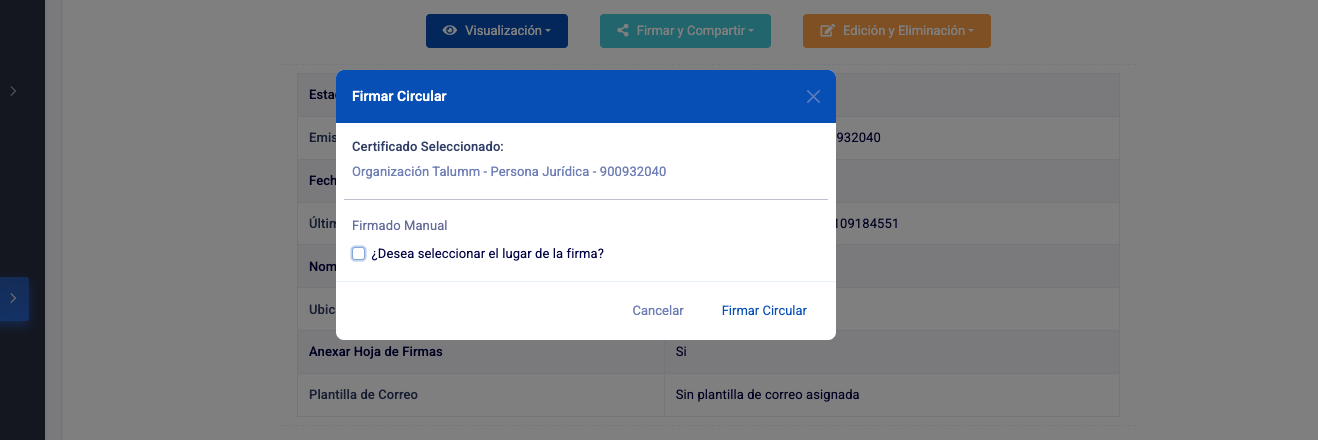
- En la vista de detalle, ubique la sección Firmar y Compartir y haga clic en Firmar Circular.
- Se abrirá una ventana de firma donde podrá:
- Firmar en el lugar definido previamente por el sistema, o
- Marcar la opción para elegir manualmente la ubicación de la firma.
- Confirme la firma haciendo clic nuevamente en Firmar Circular.
⚠️ Importante: Después de firmar, no podrá editar la circular.
Asegúrese primero de que el PDF esté correcto y no tenga cambios pendientes.
- Al finalizar, el sistema mostrará un mensaje de confirmación.
- En Visualización → Ver PDF, podrá revisar la circular ya firmada.
Paso 3. Compartir la circular firmada
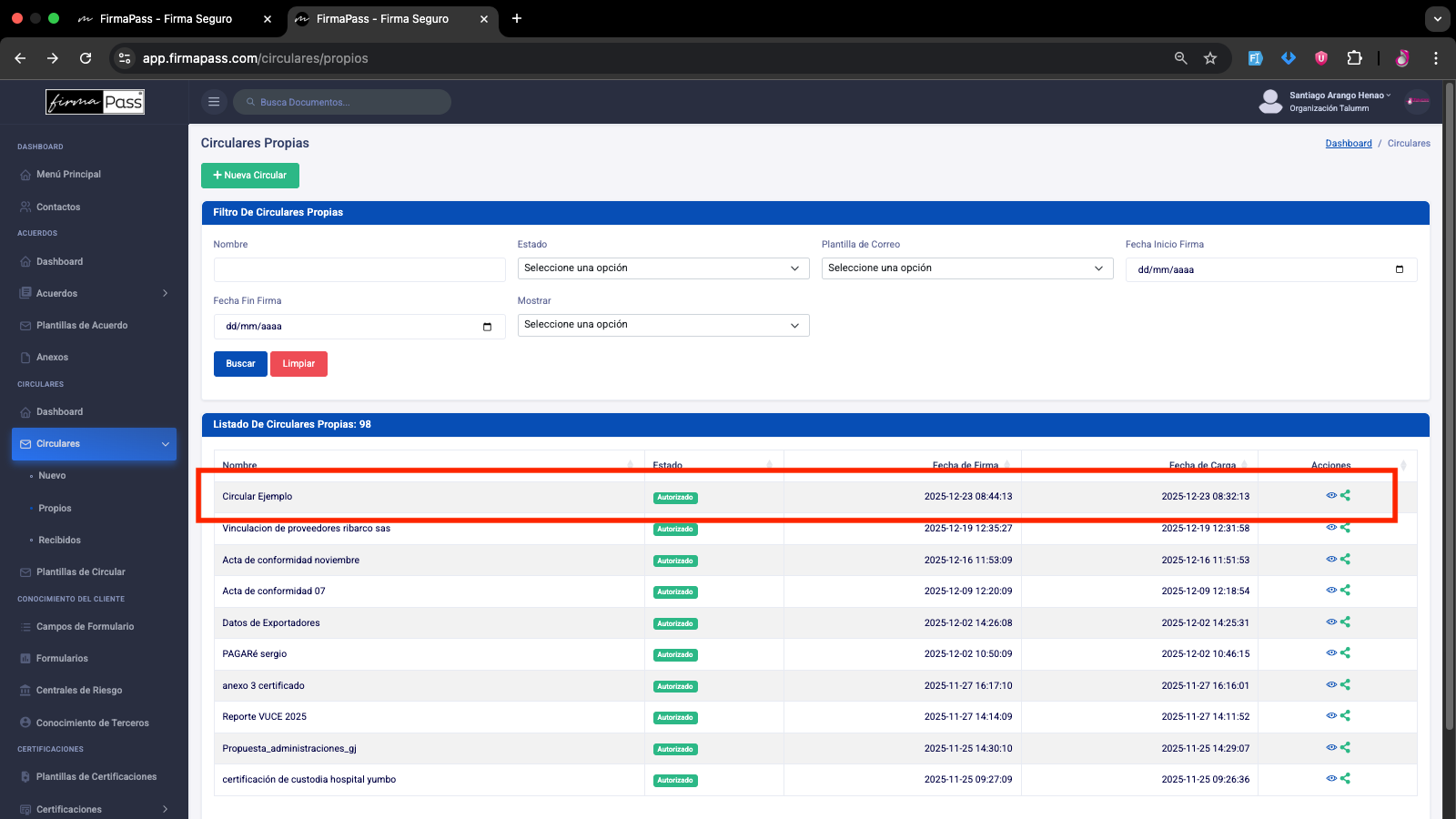
- Diríjase a Circulares → Propios.
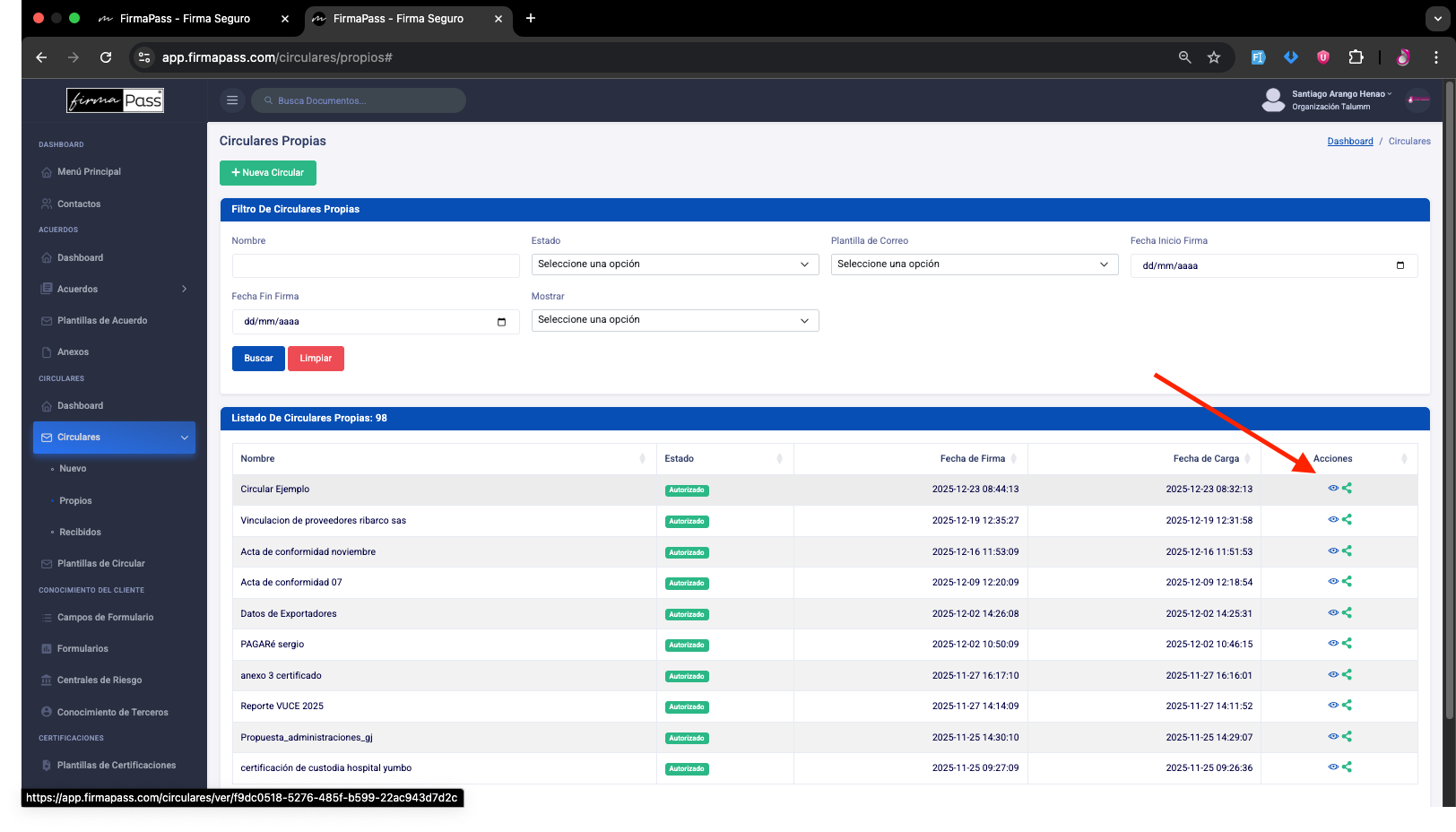
- Ubique la circular (normalmente aparece en la parte superior).
- Haga clic en el ícono del ojo para abrir los detalles.
Opciones para compartir
Dentro del detalle o sección de compartir, tendrá dos métodos:
Opción A: Compartir por link
- Vaya a Compartir → Compartir Circular.
- El sistema copiará el enlace al portapapeles, este link lo dirigirá a la vista principal del portal FirmaPass si no tiene una cuenta abierta aún, en caso contrario abrirá el contenido de la circular dentro de su cuenta.
Opción B: Compartir por correo
- Elija la opción de compartir por correo.
- Seleccione destinatarios y confirme el envío.
- Si configuró una Plantilla de correo, el mensaje se enviará con ese formato.