

 Entrar a la pasarela
 Saltar al contenido principal
¿Qué estás buscando?
Cómo crear y firmar un Acuerdo en FirmaPass (Emisor)
En este apartado aprenderá a crear un acuerdo, firmarlo como emisor y enviarlo al signatario para que también firme.
Requisitos previos
Antes de crear un acuerdo, debe tener registrado al menos un contacto (signatario) con un correo válido, ya que allí se enviará la solicitud de firma.
Paso 1. Ingresar al módulo de Acuerdos
- Inicie sesión en FirmaPass.
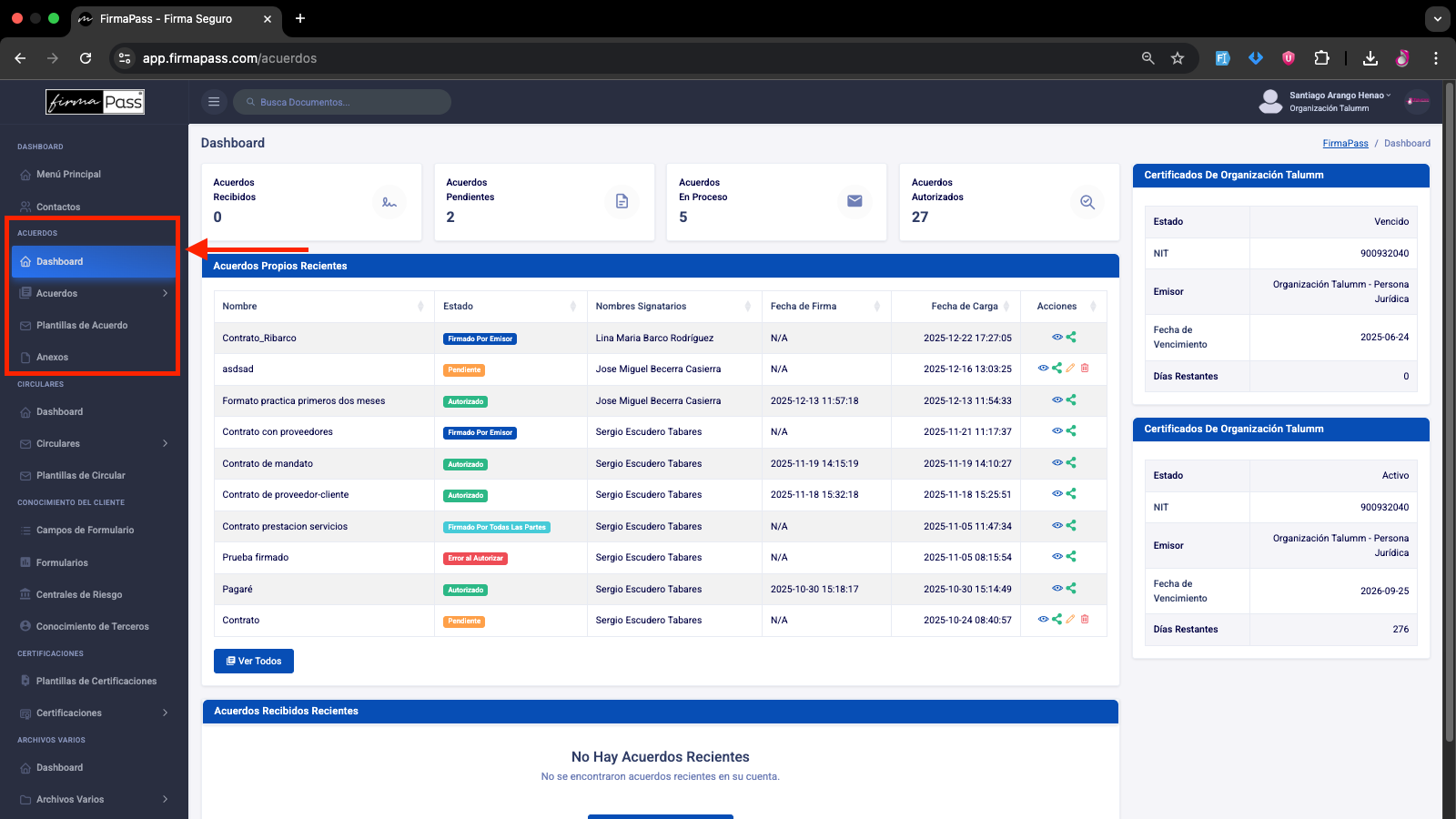
- Diríjase a Dashboard → Acuerdos → Nuevo .
Paso 2. Diligenciar los datos del acuerdo
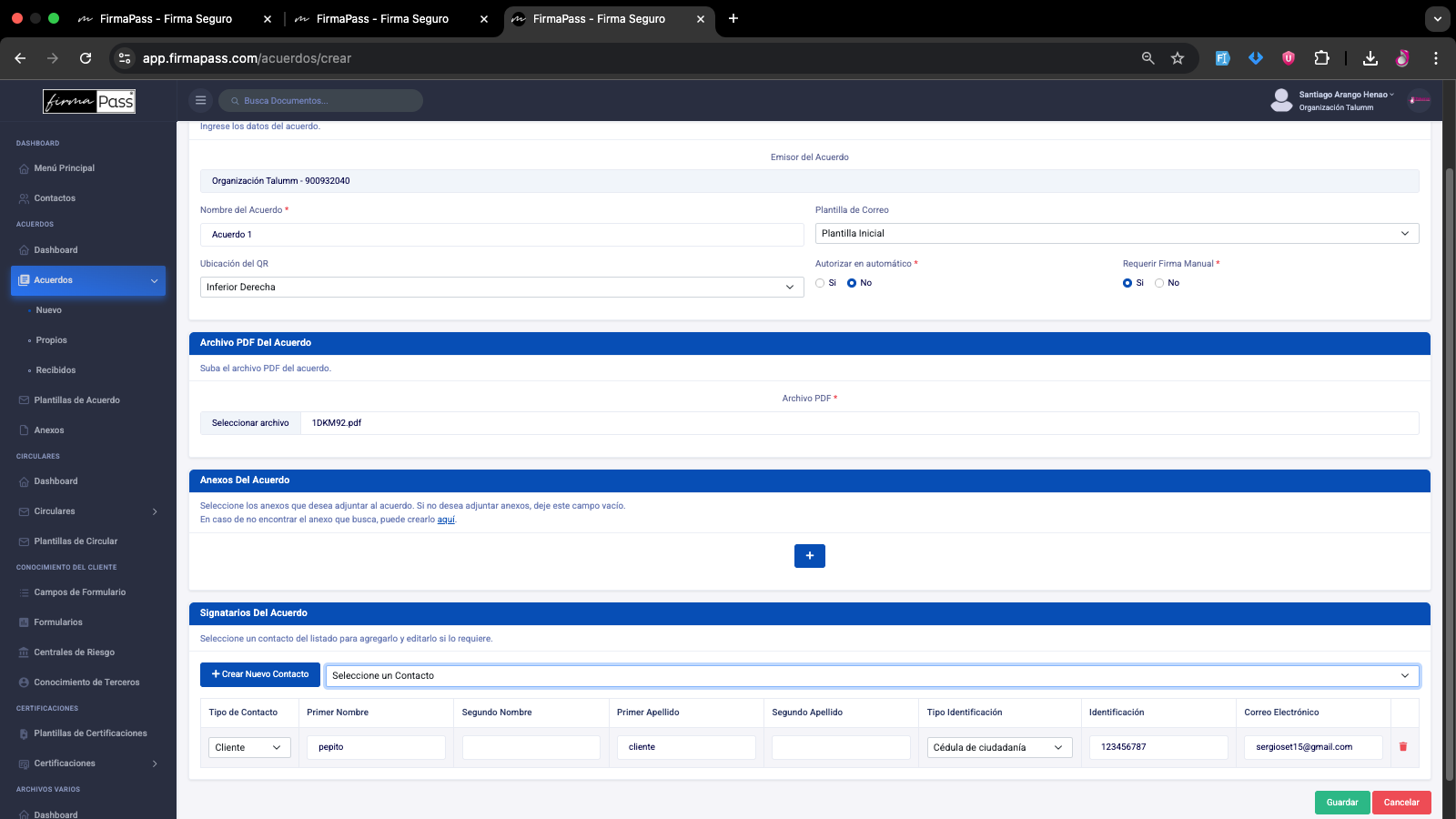
Complete el formulario con la siguiente información:
- Nombre del Acuerdo: escriba un nombre identificable
(ej. “Contrato Prestación de Servicios – Dic 2025”). - Plantilla de correo (opcional): seleccione el mensaje que se enviará al signatario por correo.
- Ubicación del QR: defina dónde aparecerá el QR en el PDF final.
- Autorizar en automático: define si el acuerdo se autoriza automáticamente una vez esté firmado.
- Sí: el acuerdo se autoriza automáticamente cuando los signatarios hayan firmado.
- No: el acuerdo no se autoriza automáticamente; usted deberá autorizarlo manualmente cuando ambos hayan firmado.
- Requerir firma manual: define cómo se ubicará la firma del signatario.
- Sí: el signatario debe ubicar la firma manualmente en el documento.
- No: la firma del signatario se agregará al final del documento.
- Archivo PDF del acuerdo: cargue el PDF que será firmado.
- Anexos del acuerdo (opcional): agregue anexos si aplica.
- Signatarios del acuerdo: seleccione el contacto desde el listado o haga clic en Crear nuevo contacto.
Verifique que el correo electrónico esté correcto.
Finalmente, haga clic en Guardar.
Paso 3. Firmar el acuerdo como emisor
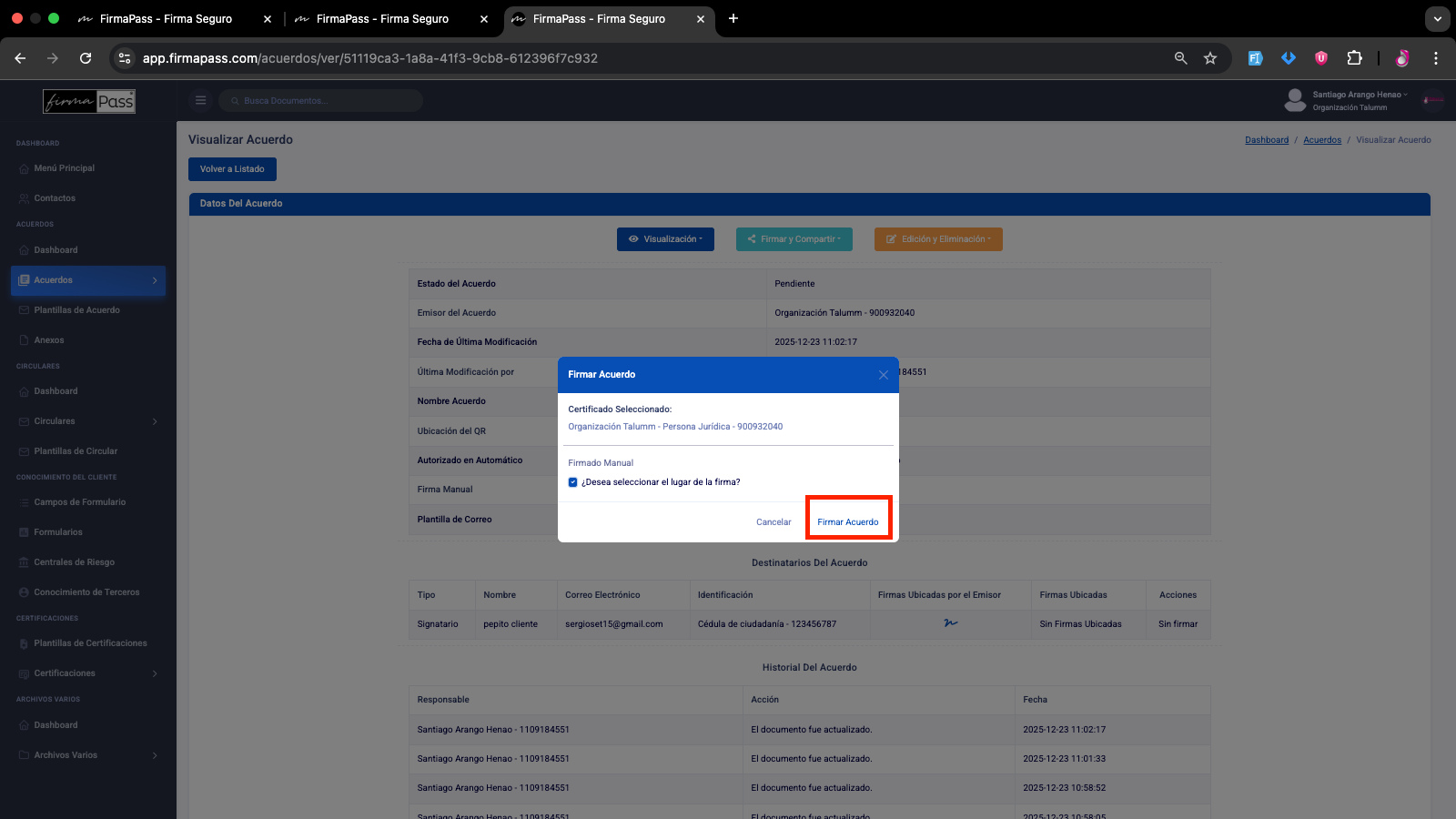
Después de guardar, podrá proceder a firmar el acuerdo.
- Si desea definir el lugar de su firma, ubíquela manualmente en el documento.
- Si no requiere ubicarla, el sistema la agregará al final.
- Ubique su firma manuscrita donde desee (si aplica).
- Presione Firmar Acuerdo para confirmar.
Paso 4. Envío al signatario y notificaciones
Una vez usted firme el acuerdo:
- Se enviará un correo al signatario con la solicitud de firma.
- El signatario también verá la notificación en su cuenta, en el Dashboard → Accede a Tus Documentos Pendientes.
Si necesita ayuda sobre el proceso desde el perfil del signatario, consulte: